

Notas — presentación
Las notas son el corazón de Scripvio para capturar un culto, una predicación, un estudio bíblico o una reflexión estructurada. Combinan texto enriquecido, metadatos (orador, lugar, tipo de evento), secciones, referencias bíblicas y un ciclo borrador → publicado pensado para el día a día y sin conexión.
Esta guía sienta las bases antes de los tutoriales detallados (creación, edición, secciones, PDF).
¿Para qué sirven las notas?
Sección titulada «¿Para qué sirven las notas?»| Uso | Qué incluyes |
|---|---|
| Culto / predicación | Título, orador, lugar, fecha del evento, resumen global, partes por sección |
| Estudio bíblico | Estructura por pasajes, versículos vinculados, comentarios |
| Reflexión estructurada | Secciones temáticas, citas, síntesis al final de la nota |
Las notas no sustituyen el diario personal (estado de ánimo, etiquetas, vínculo Seguimiento) ni la Investigación bíblica sola: organizan lo que quieres recuperar y compartir (PDF) una vez publicadas.
Dónde trabajar según el estado
Sección titulada «Dónde trabajar según el estado»| Estado | Dónde en la app | Qué haces |
|---|---|---|
| Borrador | Crear → segmento Notas (lista + +) | Crear, editar, publicar |
| Publicada | Biblioteca → segmento Notas | Leer, favoritos, exportar PDF, nueva versión |
→ Crear — centro · Borradores y publicados
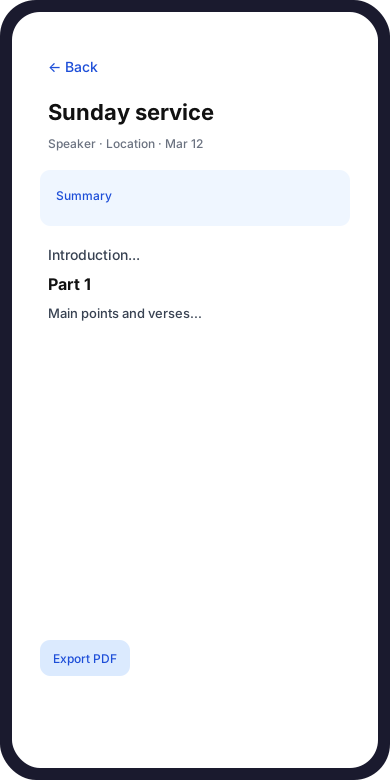
Lectura de una nota publicada: título, resumen y contenido de las secciones.
Anatomía de una nota
Sección titulada «Anatomía de una nota»Una nota de Scripvio no es solo un bloque de texto: está estructurada para la retoma y la lectura.
Encabezado y metadatos
Sección titulada «Encabezado y metadatos»| Campo (texto de la app) | Rol |
|---|---|
| Título / tema | Identificador principal; obligatorio para publicar |
| Orador | Nombre del predicador o interviniente (sugerencias posibles) |
| Lugar / iglesia | Iglesia o lugar del evento |
| Tipo de evento | Culto, estudio, etc. (lista elegida en un menú) |
| Fecha del evento | Solo fecha o fecha + franja horaria (inicio / fin) |
Esta información aparece en el editor y en lectura (pantalla Lectura), en el bloque Detalles.
Resumen global
Sección titulada «Resumen global»- Título de sección: Resumen global de la nota
- Texto enriquecido (formato ligero: negrita, listas, etc.)
- Indicación en la app: Este campo resume toda la predicación o la reunión. Los resúmenes más cortos por parte están en cada sección de arriba.
Secciones
Sección titulada «Secciones»Las secciones dividen el cuerpo de la nota (puntos de predicación, partes de estudio). Cada sección puede tener:
- un título;
- un contenido (texto enriquecido);
- un resumen de sección (opcional, plegable).
Referencias bíblicas
Sección titulada «Referencias bíblicas»Bloque Referencias bíblicas: versículos o pasajes vinculados a la nota (añadir manualmente o desde la pestaña Investigación hacia un borrador únicamente). Reordenar, comentar, modificar o eliminar por referencia.
El editor de nota (borrador)
Sección titulada «El editor de nota (borrador)»La pantalla Nota es el taller principal:
| Función | Comportamiento |
|---|---|
| Guardado automático | Título, resumen, orador, lugar: guardado tras breve pausa al escribir (indicador discreto: carga, marca, error) |
| Distintivo Borrador | Recuerda que la nota aún no está publicada |
| Publicar | Abre una confirmación: La nota será visible en la Biblioteca. Al publicar se cierra este borrador… |
| Ver en solo lectura | Vista previa del render de lectura sin salir de la edición |
| Eliminar | Quita la nota de la cuenta (confirmación reforzada si ya está publicada) |
Publicar
Sección titulada «Publicar»- Añade un título (si no: Añade un título antes de publicar.).
- Toca Publicar → confirma en el diálogo.
- Mensajes posibles:
- Nota publicada. (en línea)
- Publicación en cola (sin conexión). (sincronización más tarde)
Tras publicar, la nota es legible en Biblioteca → Notas con el distintivo Publicada.
→ Crear una nota · Borrador y publicación
Lectura de una nota publicada
Sección titulada «Lectura de una nota publicada»Desde Biblioteca, toca una nota → pantalla Lectura:
- jerarquía pensada para la lectura (resumen → secciones → referencias → detalles);
- botón Modificar (crea o abre una nueva versión en borrador según el caso);
- menú Exportar en PDF… y Nueva versión… (notas publicadas).
Exportar PDF requiere en general conexión; si hay cambios locales sin sincronizar, la app puede proponer sincronizar antes de exportar.
→ Exportar en PDF y compartir · Modificar una nota
Nueva versión (corregir una nota publicada)
Sección titulada «Nueva versión (corregir una nota publicada)»Para retocar una nota ya en Biblioteca sin ocultarla de inmediato:
- Menú Nueva versión… (lectura o lista).
- Scripvio crea un borrador derivado de la versión publicada.
- El borrador aparece en Crear → Notas.
- Tras editar, Publicar sustituye la versión visible en Biblioteca.
Recordatorio mostrado en la app: Biblioteca permanece sin cambios mientras el nuevo borrador no esté publicado.
Biblioteca — recuperar tus notas publicadas
Sección titulada «Biblioteca — recuperar tus notas publicadas»Biblioteca → segmento Notas (Tus notas personales):
| Herramienta | Uso |
|---|---|
| Búsqueda | Título, resumen, orador, lugar |
| Filtros | Todas, favoritos, borradores*, publicadas*, sin título (según pantallas) |
| Ordenación | Última edición, creación, título A→Z / Z→A |
| Tipo de evento | Filtro dedicado |
*En Biblioteca, lo esencial del catálogo es publicado; los borradores activos están sobre todo en Crear.
Estado vacío: Aún no hay notas publicadas — En la Biblioteca solo aparecen los contenidos publicados. Crea y publica una nota desde Crear.
→ Biblioteca · Recuperar tus contenidos
Sin conexión y sincronización
Sección titulada «Sin conexión y sincronización»Scripvio es offline-first para las notas:
| Situación | Comportamiento |
|---|---|
| Sin red | Banner posible: Sin conexión. Tus cambios se guardan en este dispositivo… |
| Cambios pendientes | Hay cambios pendientes de sincronizar… |
| Sincronización en curso | Sincronizando con el servidor… |
| Error de sincronización | Error de sincronización… nuevo intento automático. |
Puedes crear y editar un borrador sin conexión; la publicación puede quedar en cola hasta que vuelva la red.
Las referencias bíblicas estructuradas (selector libro / capítulo) pueden requerir metadatos descargados: sin conexión, la app invita a escribir el pasaje en texto y completar la referencia estructurada en línea.
→ Modo sin conexión · Sincronización
Vínculo con Investigación bíblica
Sección titulada «Vínculo con Investigación bíblica»Desde la pestaña Investigación, puedes añadir un versículo a una nota en borrador únicamente (no a una nota ya publicada en Biblioteca). Si la lista está vacía: crea una nota desde Crear → + → Nota.
→ Reutilizar en notas y diario
Recorrido típico (del domingo al PDF)
Sección titulada «Recorrido típico (del domingo al PDF)»flowchart TD A[Crear + Nota] --> B[Editor borrador] B --> C[Metadatos + secciones + versículos] C --> D[Publicar] D --> E[Biblioteca Notas] E --> F[Lectura + PDF] E --> G[Nueva versión si corrección] G --> B| Paso | Guía |
|---|---|
| 1. Crear | Crear una nota |
| 2. Estructurar | Secciones y partes |
| 3. Versículos | Referencias bíblicas |
| 4. Publicar | Borrador y publicación |
| 5. Compartir | Exportar PDF |
Notas vs diario
Sección titulada «Notas vs diario»| Nota | Diario | |
|---|---|---|
| Objetivo | Informe estructurado (culto, estudio) | Intimidad, estado de ánimo, etiquetas |
| Estructura | Secciones, orador, tipo de evento | Texto enriquecido, estado de ánimo, vínculo Seguimiento |
| Sí (publicada) | No (lectura en la app) | |
| Centro de creación | Crear → Nota | Crear → Entrada de diario |
Preguntas frecuentes
Sección titulada «Preguntas frecuentes»Mi nota no aparece en Biblioteca.
Sigue en borrador → Crear → Notas → abrir → Publicar con un título.
¿Puedo publicar sin título?
No: Añade un título antes de publicar.
¿Cuántas notas sin título puedo crear?
Como máximo dos borradores sin título; más allá, pon título a una de ellas (ver Crear).
¿Dónde modifico una nota publicada?
Nueva versión… → borrador en Crear → edición → volver a publicar.
¿Cambia el texto de mi nota si cambio el idioma de la app?
No. Solo cambia la interfaz; tus contenidos permanecen en el idioma de redacción.
¿Puedo eliminar una nota publicada?
Sí, con confirmación reforzada (Esta nota está publicada. Al eliminarla se borrará de forma permanente…).
Guías detalladas (sección Notas)
Sección titulada «Guías detalladas (sección Notas)»| Tema | Enlace |
|---|---|
| Crear una nota | Crear una nota |
| Modificar / editor | Modificar una nota |
| Borrador y publicación | Borrador y publicación |
| Secciones | Secciones y partes |
| Versículos | Referencias bíblicas |
| PDF y compartir | Exportar PDF |
Siguiente paso
Sección titulada «Siguiente paso»Empieza por Crear una nota si descubres Scripvio, o por Secciones y partes si ya tomas notas largas en el culto.