

Descubrir la pantalla de inicio
La pestaña Inicio (primer botón de la barra inferior) es tu panel: resume el día, ofrece accesos directos y te ayuda a retomar donde lo dejaste.
Abrir Inicio
Sección titulada «Abrir Inicio»- Inicia sesión en Scripvio.
- Si estás en otra pestaña, toca Inicio en la barra inferior (icono de casa / hub).
- La pantalla se carga: puede aparecer un banner en la parte superior si estás sin conexión o si hay una sincronización en curso (como en otras pantallas de notas).
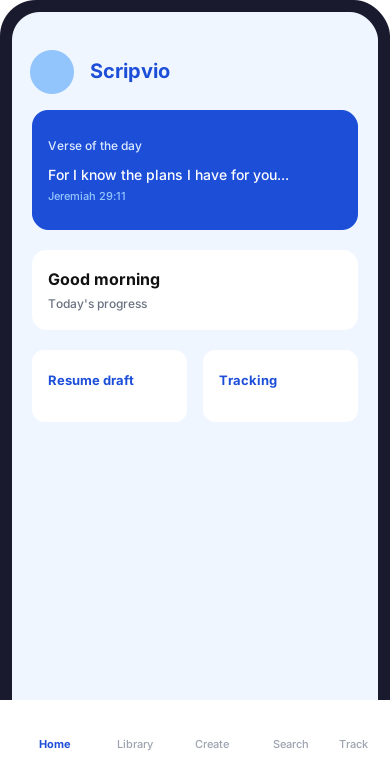
Pestaña Inicio: versículo del día, resumen del día y las cinco pestañas inferiores.
Sección titulada «Pestaña Inicio: versículo del día, resumen del día y las cinco pestañas inferiores.»Encabezado de la pantalla
Sección titulada «Encabezado de la pantalla»En la parte superior de Inicio, una barra fija contiene:
| Elemento | Acción |
|---|---|
| Avatar (foto o silueta) | Abre el perfil y los ajustes (idioma, tema, notificaciones, contraseña) |
| Título Scripvio | Identidad de la app — recuerda que estás en el espacio principal |
| Icono Cerrar sesión | Sale de la cuenta (con advertencia si hay datos aún no sincronizados sin conexión) |
Versículo del día
Sección titulada «Versículo del día»Justo bajo el encabezado, una tarjeta destacada muestra el versículo del día:
- un pasaje bíblico (cita y referencia, p. ej. Jeremías 29:11);
- un fondo visual cuidado para la lectura.
Este bloque es inspirador e informativo: no modifica tus notas. Puede evolucionar según las versiones (texto cargado en línea o texto de respaldo integrado).
Bloque «Hola» y progresión del día
Sección titulada «Bloque «Hola» y progresión del día»A continuación aparece un resumen personalizado:
Saludo y fecha
Sección titulada «Saludo y fecha»- Hola, [nombre] — usa el nombre de tu perfil;
- la fecha del día (formato adaptado a tu idioma).
Línea de síntesis
Sección titulada «Línea de síntesis»Una frase resume tu situación, por ejemplo:
- progresión del seguimiento del día (lectura, oración, meditación);
- o un insight (borradores pendientes, actividad de la semana, racha de lectura, etc.).
Anillo de progresión
Sección titulada «Anillo de progresión»Un círculo de progresión indica cuántas de las tres prácticas del seguimiento (lectura, oración, meditación) ya están registradas hoy (0 %, 33 %, 66 % o 100 %).
| Progresión | Significado |
|---|---|
| Vacío o bajo | Ninguna o solo una práctica registrada hoy |
| Parcial | Una o dos prácticas de tres |
| Completo | Lectura, oración y meditación registradas para el día |
Para registrar una práctica: sección Hoy más abajo, o pestaña Seguimiento.
Acciones rápidas
Sección titulada «Acciones rápidas»El título Acciones rápidas introduce una cuadrícula de accesos directos (varios botones en dos filas). Cada botón abre directamente el flujo adecuado:
| Botón | Qué hace |
|---|---|
| Diario | Inicia una nueva entrada de diario (pestaña Crear, flujo diario) |
| Lectura | Abre el formulario de registro de lectura bíblica (Seguimiento) |
| Oración | Abre el registro de oración (Seguimiento) |
| Meditación | Abre el registro de meditación (Seguimiento) |
| Investigación | Cambia a la pestaña Investigación (Biblia) |
| Borradores | Va a Crear para recuperar tus borradores (notas y diario) |
Seguimiento del día
Sección titulada «Seguimiento del día»La sección Hoy repite los tres pilares con su estado para hoy:
- Lectura bíblica — hecho o pendiente;
- Oración — hecho o pendiente;
- Meditación — hecho o pendiente.
Toca una línea para registrar o completar la actividad (pantalla del módulo Seguimiento).
Gráfico de la semana
Sección titulada «Gráfico de la semana»Si hay datos, un mini gráfico de 7 días muestra tu actividad reciente (lectura, oración, meditación agregadas). Ayuda a ver de un vistazo si has sido regular esta semana.
→ Guía completa: Seguimiento — presentación
Diario por retomar
Sección titulada «Diario por retomar»Si tienes borradores de diario recientes, una lista Diario por retomar los muestra (título o «Sin título»).
- Toca una línea para reabrir el editor y continuar la redacción.
- Si no hay borradores, aparece un mensaje del tipo No hay borradores de diario — es normal.
Las entradas ya publicadas no se listan aquí: están en Biblioteca → Diario.
De un vistazo (pastillas)
Sección titulada «De un vistazo (pastillas)»Cuando hay varios indicadores disponibles, pueden aparecer pastillas (chips) bajo el título De un vistazo, por ejemplo:
- número de notas en borrador;
- entradas de diario en borrador;
- notas modificadas esta semana;
- racha de días con lectura registrada;
- días de actividad esta semana.
Estas pastillas son informativas: no sustituyen las pantallas Biblioteca o Crear, pero llaman la atención sobre lo que merece un vistazo.
Búsquedas recientes (en línea)
Sección titulada «Búsquedas recientes (en línea)»Si estás conectado y ya has buscado en la Biblia, una sección Búsquedas lista tus últimas consultas (hasta unas pocas entradas).
- Toca una línea para volver a la pestaña Investigación.
- Esta sección puede estar oculta en modo sin conexión parcial (algunos datos requieren red).
Últimos diarios publicados (en línea)
Sección titulada «Últimos diarios publicados (en línea)»Del mismo modo, Últimos diarios puede mostrar algunas entradas de diario ya publicadas:
- toca una línea para abrir la lectura en la Biblioteca;
- útil para releer rápidamente sin pasar por los filtros de la Biblioteca.
La sección Retoma donde lo dejaste es una de las más útiles en el día a día.
Banner de acciones
Sección titulada «Banner de acciones»Dos botones anchos:
| Botón | Efecto |
|---|---|
| Biblioteca | Abre la pestaña Biblioteca (notas publicadas por defecto) |
| Nueva nota | Lanza la creación de una nota (flujo Crear) |
Actualizadas recientemente
Sección titulada «Actualizadas recientemente»Una lista horizontal (o desplazable) muestra hasta tres notas modificadas recientemente (ordenadas por fecha de actualización).
- Toca una tarjeta para abrir la nota en lectura;
- Ver todo (si aparece) orienta hacia la Biblioteca para una vista más amplia.
Si aún no tienes ninguna nota, un mensaje invita a usar Crear o la Biblioteca.
Cuadrícula de módulos (tarjetas)
Sección titulada «Cuadrícula de módulos (tarjetas)»Más abajo, tres tarjetas resumen tus contenidos:
Mi estudio
Sección titulada «Mi estudio»- Subtítulo del tipo «X nota(s) actualizada(s) esta semana»;
- anillo de progresión vinculado a la actividad de la semana;
- tocar la tarjeta → Biblioteca.
Notas de iglesia
Sección titulada «Notas de iglesia»- Estadísticas visuales: borradores, publicadas, favoritos, total (cifras en la tarjeta);
- fecha de última modificación de una nota (o mensaje si no hay notas / sin conexión sin caché);
- anillo de progresión de publicación (parte de notas con versión publicada);
- tocar la tarjeta → Biblioteca.
- Subtítulo del tipo «X borrador(es) · Y publicada(s)»;
- tocar la tarjeta → Biblioteca (segmento diario a seleccionar arriba).
Esquema: Inicio y las demás pestañas
Sección titulada «Esquema: Inicio y las demás pestañas»flowchart TB subgraph inicio [Pestaña Inicio] V[Versículo del día] H[Hola + progresión del día] A[Acciones rápidas] S[Hoy] R[Retoma + notas recientes] M[Tarjetas Mi estudio / Notas / Diario] end L[Biblioteca publicados] C[Crear + Borradores] B[Investigación bíblica] T[Seguimiento detallado] inicio -->|Biblioteca| L inicio -->|Nueva nota / Diario| C inicio -->|Investigación| B inicio -->|Lectura Oración Meditación| TComportamiento sin conexión
Sección titulada «Comportamiento sin conexión»| Elemento | Sin conexión |
|---|---|
| Inicio, saludo, acciones rápidas | En general sí |
| Notas recientes (caché local) | Sí si ya se cargaron |
| Estadísticas «Notas de iglesia» | Parcial — mensaje si no hay caché |
| Búsquedas recientes, últimos diarios publicados | A menudo ocultos o incompletos |
| Banner gris | Puede recordar: Algunos datos requieren conexión |
Tras reconectar, desliza para actualizar o cambia de pestaña y vuelve a Inicio para actualizar las cifras.
→ Modo sin conexión · Sincronización
Recorridos habituales desde Inicio
Sección titulada «Recorridos habituales desde Inicio»Después del culto del domingo
Sección titulada «Después del culto del domingo»- Nueva nota (Retoma o Acciones rápidas → vía Crear).
- Redacta en borrador, añade secciones y versículos.
- Publica → recupera la nota en la Biblioteca.
Por la mañana
Sección titulada «Por la mañana»- Lee el versículo del día.
- Registra Lectura u Oración vía Acciones rápidas o Hoy.
- Consulta el anillo de progresión para ver qué queda por hacer.
Retomar un diario en curso
Sección titulada «Retomar un diario en curso»- Sección Diario por retomar → toca el borrador.
- O Borradores en Acciones rápidas.
Explorar un pasaje bíblico
Sección titulada «Explorar un pasaje bíblico»- Investigación en Acciones rápidas.
- Encuentra el versículo → Añadir a una nota (solo borrador).
Lo que Inicio no hace
Sección titulada «Lo que Inicio no hace»Para evitar confusiones:
| Necesidad | Lugar correcto |
|---|---|
| Lista completa de notas con búsqueda | Biblioteca → Notas |
| Lista de entradas de diario publicadas | Biblioteca → Diario |
| Editar un borrador olvidado | Crear → Borradores |
| Buscar en tus textos personales | Biblioteca (no Investigación) |
| Buscar en la Biblia | Investigación |
| Exportar una nota a PDF | Abrir la nota publicada desde la Biblioteca → menú → PDF |
| Ajustar idioma o recordatorios | Avatar → Ajustes |
Preguntas frecuentes sobre Inicio
Sección titulada «Preguntas frecuentes sobre Inicio»¿Por qué mis cifras «publicadas» no cambian?
Puede que hayas modificado un borrador sin publicar. Publica desde el editor y vuelve a Inicio.
No veo mi nueva nota en «Actualizadas recientemente».
La lista está limitada (unas pocas notas). Abre Biblioteca o Crear → Borradores.
El versículo del día no cambia.
Puede actualizarse en el servidor según la fecha; sin red, puede mostrarse un texto de respaldo.
¿Dónde está el menú de las cinco pestañas?
Siempre en la parte inferior de la pantalla; Inicio es la primera.
Siguiente documentación
Sección titulada «Siguiente documentación»| Próximo paso | Enlace |
|---|---|
| Publicar y recuperar tus notas | Biblioteca |
| Crear nota o diario | Crear |
| Registrar lectura / oración | Seguimiento |
| Preguntas breves | FAQ |