

Iniciar sesión
Una vez creada tu cuenta, Iniciar sesión te abre la aplicación Scripvio: Inicio, Biblioteca, Crear, investigación bíblica y seguimiento. Esta guía cubre el inicio de sesión, el restablecimiento de contraseña (por código recibido por correo) y el cierre de sesión.
¿Cuándo aparece esta pantalla?
Sección titulada «¿Cuándo aparece esta pantalla?»| Situación | Pantalla mostrada |
|---|---|
| Primera apertura sin cuenta | Iniciar sesión (con enlace a crear cuenta) |
| Tras cerrar sesión | Iniciar sesión |
| Sesión expirada o inválida | Iniciar sesión (posible mensaje de error) |
| Apertura habitual, ya conectado | Directamente Inicio y las cinco pestañas |
Scripvio recuerda tu sesión en el dispositivo de forma segura: no necesitas volver a escribir correo y contraseña en cada arranque, mientras la sesión siga siendo válida.
Iniciar sesión paso a paso
Sección titulada «Iniciar sesión paso a paso»1. Abrir la pantalla de Iniciar sesión
Sección titulada «1. Abrir la pantalla de Iniciar sesión»- Abre Scripvio en tu teléfono o tableta.
- Si no has iniciado sesión, aparece la pantalla de Iniciar sesión:
- títulos Bienvenido / de nuevo.;
- subtítulo: Continúa tu camino espiritual.
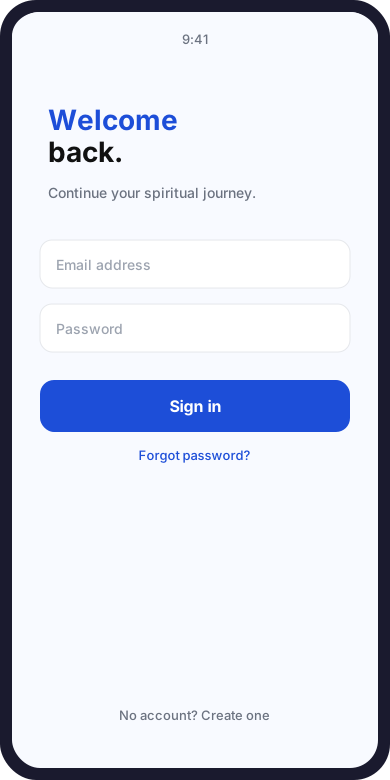
Pantalla de inicio de sesión: correo, contraseña y botón Iniciar sesión.
2. Introducir tus credenciales
Sección titulada «2. Introducir tus credenciales»| Campo | Etiqueta en la app |
|---|---|
| Correo | Correo electrónico (p. ej. nombre@ejemplo.com) |
| Contraseña | Contraseña |
Un icono de ojo a la derecha de la contraseña permite mostrarla u ocultarla.
3. Validar
Sección titulada «3. Validar»- Toca Iniciar sesión (botón principal).
- Si tiene éxito, accedes de inmediato a las cinco pestañas en la parte inferior de la pantalla.
¿Aún no tienes cuenta?
Sección titulada «¿Aún no tienes cuenta?»En la parte inferior de la pantalla: ¿No tienes cuenta? → toca Crear una cuenta.
Mensajes de error al iniciar sesión
Sección titulada «Mensajes de error al iniciar sesión»| Mensaje (o equivalente) | Causa probable | Acción |
|---|---|---|
| El correo y la contraseña son obligatorios. | Campo vacío | Rellena ambos campos |
| No se pudo iniciar sesión. Inténtalo de nuevo. | Correo o contraseña incorrectos, cuenta no encontrada o problema del servidor | Comprueba la ortografía; usa ¿Olvidaste la contraseña? |
| Mensaje de red / error genérico | Sin Internet o servidor no disponible | Activa Wi‑Fi o datos móviles e inténtalo de nuevo |
Contraseña olvidada
Sección titulada «Contraseña olvidada»Scripvio no restablece la contraseña con un simple enlace mágico en la app: recibes un código numérico por correo y lo introduces en la aplicación.
Paso A — Solicitar un código
Sección titulada «Paso A — Solicitar un código»- En la pantalla de Iniciar sesión, toca ¿Olvidaste la contraseña? (a la derecha, bajo el campo de contraseña).
- Llegas a Restablecer contraseña con la explicación: Introduce tu correo para recibir un código seguro de restablecimiento de tu cuenta Scripvio.
- Introduce tu Correo (la misma dirección que para iniciar sesión).
- Toca Enviar código.
| Resultado | Siguiente paso |
|---|---|
| Éxito | La app abre la pantalla Nueva contraseña con tu correo ya rellenado |
| Correo vacío | Introduce tu dirección de correo. |
| Error de red | No se pudo enviar el código. Comprueba la conexión e inténtalo de nuevo. |
Paso B — Introducir el código y la nueva contraseña
Sección titulada «Paso B — Introducir el código y la nueva contraseña»La pantalla Nueva contraseña muestra: Introduce el código del correo y elige una nueva contraseña.
| Campo | Función |
|---|---|
| Correo | Tu dirección (rellenada si vienes del paso A) |
| Código de verificación | Código recibido por correo (solo cifras) |
| Nueva contraseña | Al menos 8 caracteres |
| Confirmar contraseña | Idéntica a la nueva contraseña |
- Copia o escribe el código del correo.
- Elige una contraseña de al menos 8 caracteres.
- Toca Actualizar contraseña.
Si tiene éxito: Tu contraseña se actualizó. Ya puedes iniciar sesión. → vuelves a la pantalla de Iniciar sesión con la nueva contraseña.
¿Ya tienes un código? En la pantalla «Restablecer contraseña», toca Ya tengo un código para abrir directamente Nueva contraseña sin reenviar el correo.
Iniciar sesión en otro dispositivo
Sección titulada «Iniciar sesión en otro dispositivo»- Instala Scripvio en el segundo dispositivo (Android o iOS).
- Abre la app → pantalla de Iniciar sesión.
- Introduce el mismo correo y la misma contraseña que en tu primer teléfono.
- Toca Iniciar sesión.
Tus contenidos publicados y sincronizados reaparecerán tras la sync. Los borradores que hayan quedado solo en local en el otro dispositivo no se transfieren hasta haberse sincronizado antes del cierre de sesión.
Permanecer conectado y sesión
Sección titulada «Permanecer conectado y sesión»| Comportamiento | Explicación |
|---|---|
| Reabrir la app | Si la sesión sigue siendo válida, Scripvio abre directamente Inicio |
| Cambio de contraseña | Vuelve a iniciar sesión con la nueva contraseña en cada dispositivo |
| Larga inactividad o revocación | La app puede pedir un nuevo inicio de sesión — comportamiento normal de seguridad |
Tus datos locales (borradores, caché sin conexión) permanecen en el dispositivo mientras no cierres sesión.
Cerrar sesión
Sección titulada «Cerrar sesión»- Desde Inicio, toca el icono de Cerrar sesión en la parte superior derecha (junto al título Scripvio).
- Confirma si la app te lo pide.
Atención sin conexión
Sección titulada «Atención sin conexión»Si estás sin conexión, Scripvio muestra una advertencia antes de cerrar sesión:
| Mensaje | Significado |
|---|---|
| Estás sin conexión | Los datos guardados en local en este dispositivo (incluidas notas sin conexión) se borrarán al cerrar sesión |
| Variante con cambios no sincronizados | Los cambios locales aún no enviados al servidor se perderán en este dispositivo |
Tras cerrar sesión, vuelves a la pantalla de Iniciar sesión. Para volver a usar Scripvio en el mismo dispositivo, inicia sesión de nuevo.
Después de iniciar sesión: ¿adónde ir?
Sección titulada «Después de iniciar sesión: ¿adónde ir?»| Objetivo | Guía |
|---|---|
| Entender la pantalla de Inicio | Descubrir la pantalla de inicio |
| Cambiar idioma o tema | Elegir idioma |
| Verificar tu correo | Perfil (avatar en Inicio) → insignia Correo verificado |
| Problemas recurrentes | FAQ — Cuenta e inicio de sesión |
Preguntas frecuentes
Sección titulada «Preguntas frecuentes»Inicio sesión pero no veo mis notas antiguas.
Deben estar publicadas y sincronizadas. Comprueba la conexión a Internet, espera a que termine la sync y abre la Biblioteca. Los borradores no publicados están en Crear → Borradores.
El código de restablecimiento no llega.
Comprueba el correo introducido, el spam, espera unos minutos, reenvía un código desde ¿Olvidaste la contraseña? o usa Ya tengo un código si lo recibiste entretanto.
El código se rechaza.
Comprueba que no haya expirado, que sea el del último correo y que contenga solo cifras (sin espacios de más).
¿Puedo iniciar sesión sin Internet?
No para un inicio de sesión nuevo. En cambio, si ya estabas conectado y la sesión es válida, la app puede abrirse sin conexión con tus datos locales.
¿Cómo cambio de cuenta en el mismo teléfono?
Cierra sesión e inicia sesión con el otro correo (o crea otra cuenta).
Siguiente documentación
Sección titulada «Siguiente documentación»| Próximo paso | Enlace |
|---|---|
| Crear una cuenta | Crear una cuenta |
| Idioma y apariencia | Elegir idioma |
| Recorrido por Inicio | Descubrir la pantalla de inicio |
| Vista general | Presentación |