

Crear — centro de creación
La pestaña Crear (tercer botón de la barra inferior) es tu taller: aquí inicias una nota o una entrada de diario, recuperas todos tus borradores y los preparas antes de publicar en la Biblioteca.
Abrir la pestaña Crear
Sección titulada «Abrir la pestaña Crear»- Inicia sesión en Scripvio.
- Toca Crear en la barra inferior (icono « + » / creación).
- La pantalla muestra:
- el título Crear;
- el subtítulo Elige qué quieres añadir.;
- un selector Notas | Diario;
- la lista de tus borradores del segmento activo;
- un botón flotante + abajo a la derecha.
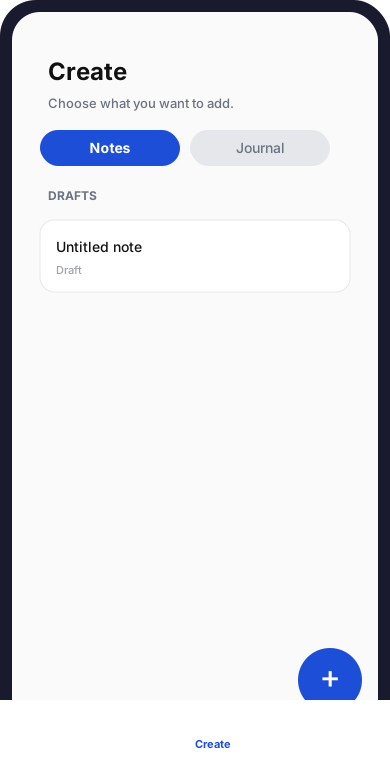
Pestaña Crear: segmento Notas o Diario, lista de borradores y botón +.
Dos tipos de contenido
Sección titulada «Dos tipos de contenido»| Tipo | Título en el menú « + » | Subtítulo (resumen) | Uso típico |
|---|---|---|---|
| Nota | Nota | Notas de culto o estudio — sin conexión y sincronizadas. | Culto, predicación, estudio estructurado, secciones, versículos, exportar PDF tras publicar |
| Entrada de diario | Entrada de diario | Escribe con texto enriquecido, estado de ánimo y etiquetas. | Diario personal, estado de ánimo, etiquetas, posible vínculo con Seguimiento |
Ambos siguen el mismo principio: borrador → trabajo → publicar → visible en la Biblioteca.
Crear una nota o una entrada (botón +)
Sección titulada «Crear una nota o una entrada (botón +)»- Toca el botón + (abajo a la derecha).
- Se abre un menú con dos líneas: Nota y Entrada de diario.
- Toca el tipo deseado.
- Scripvio abre el editor del nuevo borrador (o retoma un borrador sin título existente — ver más abajo).
Accesos directos desde Inicio
Sección titulada «Accesos directos desde Inicio»Sin pasar por la pestaña Crear, también puedes:
| Acción en Inicio | Efecto |
|---|---|
| Nueva nota | Crea o retoma una nota en borrador |
| Borradores (acciones rápidas) | Abre la pestaña Crear |
| Diario por retomar | Abre un borrador de diario en curso |
Límite de borradores « sin título »
Sección titulada «Límite de borradores « sin título »»Para evitar acumular contenidos vacíos, Scripvio limita las creaciones sin título:
| Tipo | Regla | Mensaje si se bloquea |
|---|---|---|
| Nota | Máximo dos notas sin título en borrador | Ya tienes dos notas sin título. Pon título a una antes de crear otra. |
| Diario | Máximo una entrada sin título en borrador | Ya tienes una entrada de diario sin título. Pon título a ese borrador antes de crear otra. |
Si tocas + cuando se alcanza un límite, la app reabre el borrador sin título existente en lugar de crear otro (con una advertencia).
Consejo: pon un título pronto en el editor para desbloquear nuevas creaciones.
Segmentos Notas y Diario
Sección titulada «Segmentos Notas y Diario»Debajo del título, un botón segmentado alterna entre:
| Segmento | Contenido de la lista |
|---|---|
| Notas | Todos tus borradores de notas (no publicados) |
| Diario | Todas tus entradas de diario en borrador |
Cada segmento tiene su propia lista, búsqueda y filtros — el segmento Diario no muestra las notas, y viceversa.
Lista de borradores
Sección titulada «Lista de borradores»Estado vacío
Sección titulada «Estado vacío»Si aún no tienes ningún borrador en el segmento mostrado:
Aún no tienes borradores. Usa los botones de abajo para empezar.
→ toca + para crear una nota o una entrada de diario.
Retomar un borrador
Sección titulada «Retomar un borrador»- Elige el segmento Notas o Diario.
- Toca una línea de la lista.
- Se abre el editor para continuar la redacción.
Las tarjetas muestran título (o Sin título), extracto, fecha de modificación, favorito, etc., como en las demás listas de la app.
Búsqueda
Sección titulada «Búsqueda»- Campo de búsqueda arriba (texto libre en título / contenido según el tipo).
- La lista se actualiza tras una breve pausa al escribir.
Ordenación
Sección titulada «Ordenación»| Segmento | Opciones de ordenación (menú ordenar) |
|---|---|
| Notas | Última edición, fecha de creación, título (A→Z / Z→A), etc. |
| Diario | Última edición, creación, fecha de entrada, título |
Filtros
Sección titulada «Filtros»| Filtro | Notas | Diario |
|---|---|---|
| Todos / Favoritos | Píldoras bajo la barra de búsqueda | Igual |
| Tipo de evento (culto, estudio…) | Botón de filtro dedicado (solo notas) | — |
Desplázate hacia abajo para cargar la página siguiente de borradores si la lista es larga.
Error de carga
Sección titulada «Error de carga»Si la lista no carga: Comprueba la conexión e inténtalo de nuevo. — a menudo ligado a la ausencia de red en la primera carga; los borradores ya en caché local pueden seguir accesibles según el contexto.
Favoritos en los borradores
Sección titulada «Favoritos en los borradores»En cada línea, un icono de favorito permite marcar un borrador importante. El filtro Favoritos solo muestra esos. Los favoritos siguen siendo útiles antes de publicar; tras publicar, la gestión de favoritos también se hace desde la Biblioteca.
Borrador → publicado: recorrido típico
Sección titulada «Borrador → publicado: recorrido típico»flowchart LR A[Crear + o lista] --> B[Editor borrador] B --> C{Redacción} C --> D[Publicar] D --> E[Biblioteca] B --> F[Lista borradores Crear]| Paso | Dónde | Acción |
|---|---|---|
| 1 | Crear → + o lista | Crear o reabrir un borrador |
| 2 | Editor | Redactar (título, texto, secciones, versículos, estado de ánimo…) |
| 3 | Editor | Publicar cuando el contenido esté listo |
| 4 | Biblioteca | Leer, buscar, exportar (PDF de notas) |
→ Borradores y contenidos publicados
Modificar una nota ya publicada
Sección titulada «Modificar una nota ya publicada»Una nota (o una entrada de diario) ya en Biblioteca no se modifica directamente en la lista publicada para un trabajo importante: creas una nueva versión en borrador, editas en Crear y luego vuelves a publicar para sustituir la versión visible.
Resumen:
- La Biblioteca conserva la versión publicada anterior mientras el nuevo borrador no esté publicado.
- El borrador de trabajo aparece en Crear (segmento correspondiente).
Detalle: guías Notas y Diario.
Crear vs Biblioteca vs Inicio
Sección titulada «Crear vs Biblioteca vs Inicio»| Necesidad | Mejor lugar |
|---|---|
| Nueva nota o diario | Crear → + |
| Retomar un borrador | Crear → segmento Notas o Diario |
| Leer contenido publicado | Biblioteca |
| Buscar en tus textos publicados | Biblioteca (no Investigación bíblica) |
| Añadir un versículo desde la Biblia | Investigación → elección de un borrador únicamente |
| Vista general del día, retoma rápida | Inicio |
Vínculos con Investigación bíblica y Seguimiento
Sección titulada «Vínculos con Investigación bíblica y Seguimiento»| Funcionalidad | Vínculo con Crear |
|---|---|
| Investigación bíblica | Añadir versículos posible solo hacia una nota o un diario en borrador (no hacia contenido ya publicado en Biblioteca) |
| Seguimiento (oración, meditación…) | Puede proponer vincular una actividad a una entrada de diario en borrador |
Si no ves ningún borrador en el selector de Investigación: créalo desde Crear → +.
Preguntas frecuentes
Sección titulada «Preguntas frecuentes»¿Por qué mi nota no aparece en Biblioteca?
Probablemente sigue en borrador. Ábrela desde Crear y toca Publicar.
Publiqué por error — ¿puedo deshacerlo?
Según las pantallas disponibles, puedes volver a modo borrador o crear una nueva versión; consulta las guías de Notas / Diario.
El segmento Diario está vacío pero tengo notas en borrador.
Comprueba el segmento Notas: las listas están separadas.
¿Puedo crear sin Internet?
Sí para abrir el editor y redactar en local; la creación inicial y la sincronización pueden requerir red según el momento. Si falla, inténtalo de nuevo en línea.
¿Dónde está el botón +?
Abajo a la derecha de la pantalla Crear, encima de la barra de pestañas.
Guías detalladas por tipo
Sección titulada «Guías detalladas por tipo»| Tema | Enlace |
|---|---|
| Crear y editar una nota | Crear una nota |
| Borrador y publicación (notas) | Borrador y publicación |
| Crear una entrada de diario | Crear una entrada de diario |
| Borrador y publicación (diario) | Borrador y publicación |
| Regla borrador / publicado | Borradores y publicados |
| Biblioteca (lectura) | Biblioteca |
| Sin conexión | Modo sin conexión |
Siguiente paso de la documentación
Sección titulada «Siguiente paso de la documentación»Tras dominar Crear, continúa con la guía del tipo de contenido que más uses (notas de culto → sección Notas; diario personal → sección Diario).