

Note — presentazione
Le note sono il cuore di Scripvio per catturare un culto, una predicazione, uno studio biblico o una riflessione strutturata. Combinano testo ricco, metadati (relatore, luogo, tipo di evento), sezioni, riferimenti biblici e un ciclo bozza → pubblicato pensato per il quotidiano e il offline.
Questa guida pone le basi prima dei tutorial dettagliati (creazione, modifica, sezioni, PDF).
A cosa servono le note?
Sezione intitolata “A cosa servono le note?”| Uso | Cosa ci metti |
|---|---|
| Culto / predicazione | Titolo, relatore, luogo, data dell’incontro, riassunto globale, parti per sezione |
| Studio biblico | Struttura per passaggi, versetti collegati, commenti |
| Riflessione strutturata | Sezioni tematiche, citazioni, sintesi finale |
Le note non sostituiscono il diario personale (umore, tag, collegamento Monitoraggio) né la Ricerca biblica da sola: organizzano ciò che vuoi ritrovare e condividere (PDF) una volta pubblicate.
Dove lavorare in base allo stato
Sezione intitolata “Dove lavorare in base allo stato”| Stato | Dove nell’app | Cosa fai |
|---|---|---|
| Bozza | Crea → segmento Note (elenco + +) | Creare, modificare, pubblicare |
| Pubblicata | Biblioteca → segmento Note | Leggere, preferiti, export PDF, nuova versione |
→ Crea — hub · Bozze e pubblicati
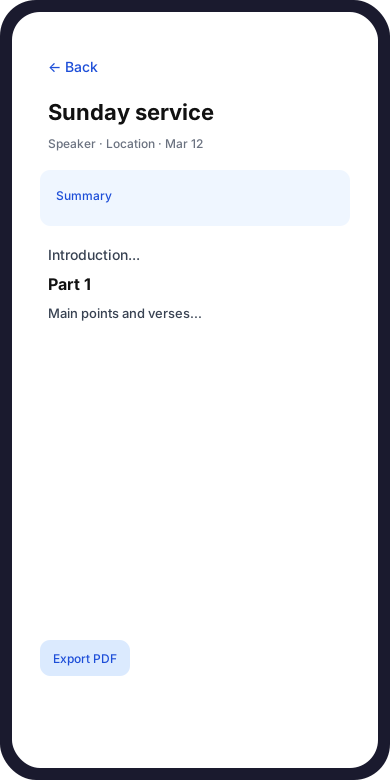
Lettura di una nota pubblicata: titolo, riepilogo e contenuto delle sezioni.
Anatomia di una nota
Sezione intitolata “Anatomia di una nota”Una nota Scripvio non è solo un blocco di testo: è strutturata per la ripresa e la lettura.
Intestazione e metadati
Sezione intitolata “Intestazione e metadati”| Campo (etichetta app) | Ruolo |
|---|---|
| Titolo / tema | Identificatore principale ; obbligatorio per pubblicare |
| Relatore | Nome del predicatore o interveniente (suggerimenti possibili) |
| Luogo / chiesa | Chiesa o luogo dell’incontro |
| Tipo di evento | Culto, studio, ecc. (elenco scelto in un menu) |
| Data evento | Solo data o data + intervallo orario (inizio / fine) |
Queste informazioni compaiono nell’editor e in lettura (schermata Lettura), nel blocco Dettagli.
Riassunto globale
Sezione intitolata “Riassunto globale”- Titolo sezione: Riassunto dell’intera nota
- Testo ricco (formattazione leggera: grassetto, elenchi, ecc.)
- Indicazione nell’app: Questo campo riassume l’intero sermone o incontro. Riassunti più brevi per ogni parte si trovano nelle sezioni sopra.
Sezioni
Sezione intitolata “Sezioni”Le sezioni suddividono il corpo della nota (punti di predicazione, parti di studio). Ogni sezione può avere:
- un titolo ;
- un contenuto (testo ricco) ;
- un riassunto di sezione (opzionale, comprimibile).
Riferimenti biblici
Sezione intitolata “Riferimenti biblici”Blocco Riferimenti biblici: versetti o passaggi collegati alla nota (aggiunta manuale o dalla scheda Ricerca verso una bozza soltanto). Riordino, commento, modifica o rimozione per riferimento.
L’editor di nota (bozza)
Sezione intitolata “L’editor di nota (bozza)”La schermata Nota è l’atelier principale:
| Funzione | Comportamento |
|---|---|
| Salvataggio automatico | Titolo, riassunto, relatore, luogo: salvataggio dopo una breve pausa di digitazione (indicatore discreto: caricamento, spunta, errore) |
| Badge Bozza | Ricorda che la nota non è ancora pubblicata |
| Pubblica | Apre una conferma: La nota sarà visibile in Biblioteca. La pubblicazione chiude questa bozza… |
| Visualizza in sola lettura | Anteprima del rendering lettura senza uscire dalla modifica |
| Elimina | Rimuove la nota dall’account (conferma rafforzata se già pubblicata) |
Pubblica
Sezione intitolata “Pubblica”- Aggiungi un titolo (altrimenti: Aggiungi un titolo prima di pubblicare.).
- Tocca Pubblica → conferma nel dialogo.
- Messaggi possibili:
- Nota pubblicata. (online)
- Pubblicazione in coda (offline). (sync più tardi)
Dopo la pubblicazione, la nota è leggibile in Biblioteca → Note con il badge Pubblicata.
→ Creare una nota · Bozza e pubblicazione
Lettura di una nota pubblicata
Sezione intitolata “Lettura di una nota pubblicata”Da Biblioteca, tocca una nota → schermata Lettura:
- gerarchia pensata per la lettura (riassunto → sezioni → riferimenti → dettagli) ;
- pulsante Modifica (crea o apre una nuova versione in bozza secondo il caso) ;
- menu Esporta in PDF… e Nuova versione… (note pubblicate).
L’export PDF richiede in genere una connessione ; se modifiche locali non sono sincronizzate, l’app può proporre di sincronizzare prima dell’export.
→ Esportare in PDF e condividere · Modificare una nota
Nuova versione (correggere una nota pubblicata)
Sezione intitolata “Nuova versione (correggere una nota pubblicata)”Per ritoccare una nota già in Biblioteca senza nasconderla subito:
- Menu Nuova versione… (lettura o elenco).
- Scripvio crea una bozza derivata dalla versione pubblicata.
- La bozza compare in Crea → Note.
- Dopo la modifica, Pubblica sostituisce la versione visibile in Biblioteca.
Promemoria mostrato nell’app: la Biblioteca resta invariata finché la nuova bozza non è pubblicata.
Biblioteca — ritrovare le tue note pubblicate
Sezione intitolata “Biblioteca — ritrovare le tue note pubblicate”Biblioteca → segmento Note (Le tue note personali):
| Strumento | Uso |
|---|---|
| Ricerca | Titolo, riassunto, relatore, luogo |
| Filtri | Tutte, preferiti, solo bozze*, solo pubblicate*, senza titolo (secondo schermate) |
| Ordinamento | Ultima modifica, creazione, titolo A→Z / Z→A |
| Tipo di evento | Filtro dedicato |
*In Biblioteca, l’essenziale del catalogo è pubblicato ; le bozze attive sono soprattutto in Crea.
Stato vuoto: Nessuna nota pubblicata — In Biblioteca compaiono solo i contenuti pubblicati. Crea e pubblica una nota da Crea.
→ Biblioteca · Ritrovare i propri contenuti
Offline e sincronizzazione
Sezione intitolata “Offline e sincronizzazione”Scripvio è offline-first per le note:
| Situazione | Comportamento |
|---|---|
| Nessuna rete | Banner possibile: Nessuna connessione. Le modifiche sono salvate su questo dispositivo… |
| Modifiche in attesa | Modifiche in attesa di sincronizzazione… |
| Sync in corso | Sincronizzazione con il server… |
| Sync fallita | Sincronizzazione non riuscita… nuovo tentativo automatico. |
Puoi creare e modificare una bozza offline ; la pubblicazione può essere messa in coda fino al ritorno della rete.
I riferimenti biblici strutturati (selettore libro / capitolo) possono richiedere metadati scaricati: offline, l’app invita a inserire il passaggio nel testo e completare il riferimento strutturato una volta online.
→ Modalità offline · Sincronizzazione
Collegamento con la Ricerca biblica
Sezione intitolata “Collegamento con la Ricerca biblica”Dalla scheda Ricerca, puoi aggiungere un versetto a una nota in bozza soltanto (non a una nota già pubblicata in Biblioteca). Se l’elenco è vuoto: crea una nota da Crea → + → Nota.
→ Riutilizzare in note e diario
Percorso tipo (dalla domenica al PDF)
Sezione intitolata “Percorso tipo (dalla domenica al PDF)”flowchart TD A[Crea + Nota] --> B[Editor bozza] B --> C[Metadati + sezioni + versetti] C --> D[Pubblica] D --> E[Biblioteca Note] E --> F[Lettura + PDF] E --> G[Nuova versione se correzione] G --> B| Passo | Guida |
|---|---|
| 1. Creare | Creare una nota |
| 2. Strutturare | Sezioni e parti |
| 3. Versetti | Riferimenti biblici |
| 4. Pubblicare | Bozza e pubblicazione |
| 5. Condividere | Esportare PDF |
Note vs diario
Sezione intitolata “Note vs diario”| Nota | Diario | |
|---|---|---|
| Obiettivo | Resoconto strutturato (culto, studio) | Intimità, umore, tag |
| Struttura | Sezioni, relatore, tipo di evento | Testo ricco, umore, collegamento Monitoraggio |
| Sì (pubblicata) | No (uso lettura in app) | |
| Hub creazione | Crea → Nota | Crea → Voce di diario |
Domande frequenti
Sezione intitolata “Domande frequenti”La mia nota non compare in Biblioteca.
È ancora in bozza → Crea → Note → apri → Pubblica con un titolo.
Posso pubblicare senza titolo?
No: Aggiungi un titolo prima di pubblicare.
Quante note senza titolo posso creare?
Al massimo due bozze senza titolo ; oltre, dai un titolo a una di esse (vedi Crea).
Dove modifico una nota pubblicata?
Nuova versione… → bozza in Crea → modifica → ripubblica.
Il testo della mia nota cambia se cambio la lingua dell’app?
No. Cambia solo l’interfaccia ; i tuoi contenuti restano nella lingua di redazione.
Posso eliminare una nota pubblicata?
Sì, con una conferma rafforzata (Questa nota è pubblicata. Eliminarla la rimuoverà definitivamente…).
Guide dettagliate (sezione Note)
Sezione intitolata “Guide dettagliate (sezione Note)”| Argomento | Link |
|---|---|
| Creare una nota | Creare una nota |
| Modificare / editor | Modificare una nota |
| Bozza e pubblicazione | Bozza e pubblicazione |
| Sezioni | Sezioni e parti |
| Versetti | Riferimenti biblici |
| PDF e condivisione | Esportare PDF |
Seguito
Sezione intitolata “Seguito”Inizia con Creare una nota se scopri Scripvio, oppure con Sezioni e parti se prendi già note lunghe al culto.