

Scoprire Home
La scheda Home (primo pulsante della barra inferiore) è la tua dashboard: riassume la giornata, propone scorciatoie e ti aiuta a riprendere da dove eri rimasto.
Aprire Home
Sezione intitolata “Aprire Home”- Accedi a Scripvio.
- Se sei su un’altra scheda, tocca Home nella barra inferiore (icona casa / hub).
- La schermata si carica: un banner può apparire in alto se sei offline o se una sincronizzazione è in corso (come sulle altre schermate note).
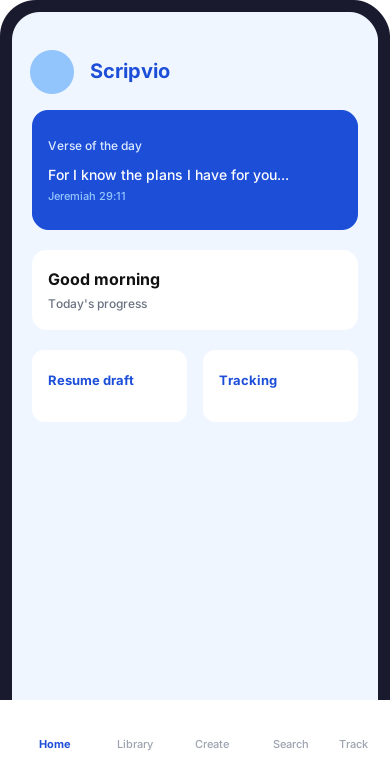
Scheda Home: versetto del giorno, panoramica giornaliera e le cinque schede in basso.
Sezione intitolata “Scheda Home: versetto del giorno, panoramica giornaliera e le cinque schede in basso.”Intestazione della schermata
Sezione intitolata “Intestazione della schermata”In alto su Home, una barra fissa contiene:
| Elemento | Azione |
|---|---|
| Avatar (foto o silhouette) | Apre profilo e impostazioni (lingua, tema, notifiche, password) |
| Titolo Scripvio | Identità dell’app — ricorda che sei nello spazio principale |
| Icona Disconnessione | Esce dall’account (con avviso se dati non ancora sincronizzati offline) |
Versetto del giorno
Sezione intitolata “Versetto del giorno”Subito sotto l’intestazione, una scheda in evidenza mostra il versetto del giorno:
- un passaggio biblico (citazione e riferimento, es. Geremia 29:11);
- uno sfondo curato per la lettura.
Questo blocco è ispirante e informativo: non modifica le tue note. Può evolvere secondo le versioni (testo caricato online o testo di riserva integrato).
Blocco « Ciao » e progresso del giorno
Sezione intitolata “Blocco « Ciao » e progresso del giorno”Poi appare un riepilogo personalizzato:
Saluto e data
Sezione intitolata “Saluto e data”- Ciao, [nome] — usa il nome del tuo profilo;
- la data del giorno (formato adattato alla tua lingua).
Riga di sintesi
Sezione intitolata “Riga di sintesi”Una frase riassume la tua situazione, ad esempio:
- progresso di Oggi (lettura, preghiera, meditazione);
- o un insight (bozze in attesa, attività della settimana, serie di lettura, ecc.).
Anello di progresso
Sezione intitolata “Anello di progresso”Un cerchio di progresso indica quante delle tre pratiche di monitoraggio (lettura, preghiera, meditazione) sono già registrate oggi (0 %, 33 %, 66 % o 100 %).
| Progresso | Significato |
|---|---|
| Vuoto o basso | Nessuna o una sola pratica registrata oggi |
| Parziale | Una o due pratiche su tre |
| Completo | Lettura, preghiera e meditazione registrate per la giornata |
Per registrare una pratica: sezione Oggi più sotto, o scheda Monitoraggio.
Azioni rapide
Sezione intitolata “Azioni rapide”Il titolo Azioni rapide introduce una griglia di scorciatoie (più pulsanti su due righe). Ogni pulsante apre direttamente il flusso giusto:
| Pulsante | Cosa fa |
|---|---|
| Diario | Avvia una nuova voce di diario (scheda Crea, flusso diario) |
| Lettura | Apre il modulo di registrazione lettura biblica (Monitoraggio) |
| Preghiera | Apre la registrazione preghiera (Monitoraggio) |
| Meditazione | Apre la registrazione meditazione (Monitoraggio) |
| Ricerca | Passa alla scheda Ricerca (Bibbia) |
| Bozze | Va verso Crea per ritrovare le tue bozze (note e diario) |
La sezione Oggi riprende i tre pilastri con il loro stato per oggi:
- Lettura biblica — fatto o da fare;
- Preghiera — fatto o da fare;
- Meditazione — fatto o da fare.
Tocca una riga per registrare o completare l’attività (schermata del modulo Monitoraggio).
Grafico della settimana
Sezione intitolata “Grafico della settimana”Se esistono dati, un mini grafico su 7 giorni mostra la tua attività recente (lettura, preghiera, meditazione aggregate). Aiuta a vedere a colpo d’occhio se sei stato regolare questa settimana.
→ Guida completa: Monitoraggio — presentazione
Diario da riprendere
Sezione intitolata “Diario da riprendere”Se hai bozze di diario recenti, un elenco Diario da riprendere le mostra (titolo o « Senza titolo »).
- Tocca una riga per riaprire l’editor e continuare a scrivere.
- Se non ci sono bozze, un messaggio del tipo Nessuna bozza di diario — è normale.
Le voci già pubblicate non sono elencate qui: stanno in Biblioteca → Diario.
In sintesi (pillole)
Sezione intitolata “In sintesi (pillole)”Quando più indicatori sono disponibili, delle pillole (chip) possono apparire sotto il titolo In sintesi, ad esempio:
- numero di note in bozza;
- voci di diario in bozza;
- note modificate questa settimana;
- serie di giorni con lettura registrata;
- giorni attivi questa settimana.
Queste pillole sono informative: non sostituiscono le schermate Biblioteca o Crea, ma attirano l’attenzione su ciò che merita uno sguardo.
Ricerche recenti (online)
Sezione intitolata “Ricerche recenti (online)”Se sei connesso e hai già cercato nella Bibbia, una sezione Ricerche elenca le tue ultime query (fino a qualche voce).
- Tocca una riga per tornare alla scheda Ricerca.
- Questa sezione può essere nascosta in modalità offline parziale (alcuni dati richiedono la rete).
Ultimi diari pubblicati (online)
Sezione intitolata “Ultimi diari pubblicati (online)”Allo stesso modo, Ultimi diari può mostrare alcune voci di diario già pubblicate:
- tocca una riga per aprire la lettura in biblioteca;
- utile per rileggere rapidamente senza passare dai filtri della biblioteca.
Ripresa
Sezione intitolata “Ripresa”La sezione Riprendi da dove eri rimasto è una delle più utili ogni giorno.
Banner azioni
Sezione intitolata “Banner azioni”Due pulsanti larghi:
| Pulsante | Effetto |
|---|---|
| Biblioteca | Apre la scheda Biblioteca (note pubblicate per impostazione predefinita) |
| Nuova nota | Avvia la creazione di una nota (flusso Crea) |
Aggiornate di recente
Sezione intitolata “Aggiornate di recente”Un elenco orizzontale (o scorrevole) mostra fino a tre note modificate di recente (ordinamento per data di aggiornamento).
- Tocca una scheda per aprire la nota in lettura;
- Vedi tutte (se mostrato) orienta verso la biblioteca per una vista più ampia.
Se non hai ancora note, un messaggio invita a usare Crea o la biblioteca.
Griglia moduli (schede)
Sezione intitolata “Griglia moduli (schede)”Più in basso, tre schede vetrate riassumono i tuoi contenuti:
Il mio studio
Sezione intitolata “Il mio studio”- Sottotitolo del tipo « X nota/e aggiornata/e questa settimana »;
- anello di progresso legato all’attività della settimana;
- toccare la scheda → Biblioteca.
Note di chiesa
Sezione intitolata “Note di chiesa”- Statistiche visive: Bozze, Pubblicate, Preferiti, Totale (numeri sulla scheda);
- data dell’ultimo aggiornamento di una nota (o messaggio se nessuna nota / offline senza cache);
- anello di progresso pubblicazione (quota di note con versione pubblicata);
- toccare la scheda → Biblioteca.
- Sottotitolo del tipo « X bozza/e · Y pubblicata/e »;
- toccare la scheda → Biblioteca (segmento diario da selezionare in alto).
Schema: Home e le altre schede
Sezione intitolata “Schema: Home e le altre schede”flowchart TB subgraph accueil [Scheda Home] V[Versetto del giorno] H[Ciao + progresso giorno] A[Azioni rapide] S[Oggi] R[Ripresa + note recenti] M[Schede Il mio studio / Note / Diario] end L[Biblioteca pubblicati] C[Crea + Bozze] B[Ricerca biblica] T[Monitoraggio dettagliato] accueil -->|Biblioteca| L accueil -->|Nuova nota / Diario| C accueil -->|Ricerca| B accueil -->|Lettura Preghiera Meditazione| TComportamento offline
Sezione intitolata “Comportamento offline”| Elemento | Offline |
|---|---|
| Home, saluto, azioni rapide | In genere sì |
| Note recenti (cache locale) | Sì se già caricate |
| Statistiche « Note di chiesa » | Parziale — messaggio se nessuna cache |
| Ricerche recenti, ultimi diari pubblicati | Spesso nascosti o incompleti |
| Banner grigio | Può ricordare: Alcuni dati richiedono una connessione |
Dopo riconnessione, trascina per aggiornare o cambia scheda poi torna a Home per aggiornare i numeri.
→ Modalità offline · Sincronizzazione
Percorsi tipici da Home
Sezione intitolata “Percorsi tipici da Home”Dopo il culto domenicale
Sezione intitolata “Dopo il culto domenicale”- Nuova nota (Ripresa o Azioni rapide → via Crea).
- Scrivi in bozza, aggiungi sezioni e versetti.
- Pubblica → ritrova la nota in Biblioteca.
Al mattino
Sezione intitolata “Al mattino”- Leggi il versetto del giorno.
- Registra Lettura o Preghiera via Azioni rapide o Oggi.
- Consulta l’anello di progresso per vedere cosa resta da fare.
Riprendere un diario in corso
Sezione intitolata “Riprendere un diario in corso”- Sezione Diario da riprendere → tocca la bozza.
- Oppure Bozze in Azioni rapide.
Esplorare un passaggio biblico
Sezione intitolata “Esplorare un passaggio biblico”- Ricerca in Azioni rapide.
- Trova il versetto → Aggiungi a una nota (solo bozza).
Cosa Home non fa
Sezione intitolata “Cosa Home non fa”Per evitare confusioni:
| Esigenza | Posto giusto |
|---|---|
| Elenco completo note con ricerca | Biblioteca → Note |
| Elenco voci di diario pubblicate | Biblioteca → Diario |
| Modificare una bozza dimenticata | Crea → Bozze |
| Cercare nei tuoi testi personali | Biblioteca (non Ricerca) |
| Cercare nella Bibbia | Ricerca |
| Esportare una nota in PDF | Apri la nota pubblicata da Biblioteca → menu → PDF |
| Impostare lingua o promemoria | Avatar → Impostazioni |
Domande frequenti su Home
Sezione intitolata “Domande frequenti su Home”Perché i miei numeri « pubblicate » non cambiano?
Forse hai modificato una bozza senza Pubblica. Pubblica dall’editor, poi torna a Home.
Non vedo la mia nuova nota in « Aggiornate di recente ».
L’elenco è limitato (poche note). Apri Biblioteca o Crea → Bozze.
Il versetto del giorno non cambia.
Può aggiornarsi lato server secondo la data; senza rete, può comparire un testo di riserva.
Dove è il menu delle cinque schede?
Sempre in basso sullo schermo; Home è la prima.
Prossimi passi della documentazione
Sezione intitolata “Prossimi passi della documentazione”| Prossimo passo | Link |
|---|---|
| Pubblicare e ritrovare le note | Biblioteca |
| Creare nota o diario | Crea |
| Registrare lettura / preghiera | Monitoraggio |
| Domande brevi | FAQ |