

Accedi
Una volta creato l’account, Accedi apre l’applicazione Scripvio: Home, biblioteca, creazione, ricerca biblica e monitoraggio. Questa guida copre l’accesso, la reimpostazione password (con codice ricevuto via email) e la disconnessione.
Quando appare questa schermata?
Sezione intitolata “Quando appare questa schermata?”| Situazione | Schermata |
|---|---|
| Prima apertura senza account | Accesso (con link alla registrazione) |
| Dopo disconnessione | Accesso |
| Sessione scaduta o non valida | Accesso (possibile messaggio di errore) |
| Apertura abituale, già connesso | Direttamente Home e le cinque schede |
Scripvio memorizza la sessione sul dispositivo in modo sicuro: non devi ridigitare email e password a ogni avvio, finché la sessione resta valida.
Accedere passo passo
Sezione intitolata “Accedere passo passo”1. Aprire la schermata Accesso
Sezione intitolata “1. Aprire la schermata Accesso”- Avvia Scripvio su telefono o tablet.
- Se non sei connesso, appare la schermata Accesso:
- titoli Bentornato / di nuovo. ;
- sottotitolo: Continua il tuo percorso spirituale.
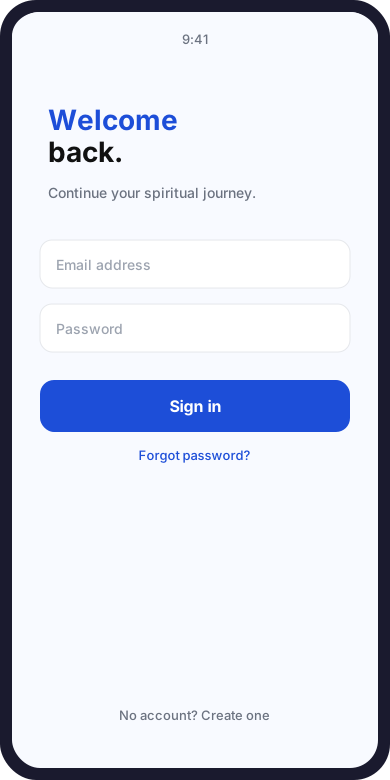
Schermata di accesso: e-mail, password e pulsante Accedi.
2. Inserire le credenziali
Sezione intitolata “2. Inserire le credenziali”| Campo | Etichetta nell’app |
|---|---|
| Indirizzo email (es. nome@esempio.com) | |
| Password | Password |
Un’icona occhio a destra della password permette di mostrarla o nasconderla.
3. Convalidare
Sezione intitolata “3. Convalidare”- Tocca Accedi (pulsante principale).
- In caso di successo, accedi subito alle cinque schede in basso.
Non hai ancora un account?
Sezione intitolata “Non hai ancora un account?”In basso: Non hai un account? → tocca Crea un account.
Messaggi di errore all’accesso
Sezione intitolata “Messaggi di errore all’accesso”| Messaggio (o equivalente) | Causa probabile | Azione |
|---|---|---|
| Email e password sono obbligatorie. | Campo vuoto | Compila entrambi i campi |
| Accesso non riuscito. Riprova. | Email o password errati, account introuvable o problema server | Verifica ortografia; usa Password dimenticata? |
| Messaggio rete / errore generico | Nessun Internet o server non disponibile | Attiva Wi‑Fi o dati mobili, riprova |
Password dimenticata
Sezione intitolata “Password dimenticata”Scripvio reimposta la password con un codice numerico via email, poi lo inserisci nell’applicazione.
Passo A — Richiedere un codice
Sezione intitolata “Passo A — Richiedere un codice”- Sulla schermata Accesso, tocca Password dimenticata? (a destra, sotto il campo password).
- Arrivi su Reimposta password con spiegazione: Inserisci la tua email per ricevere un codice sicuro di reimpostazione per il tuo account Scripvio.
- Inserisci la tua Email (stesso indirizzo dell’accesso).
- Tocca Invia codice.
| Risultato | Prossimo passo |
|---|---|
| Successo | L’app apre Nuova password con email già compilata |
| Email vuota | Inserisci il tuo indirizzo email. |
| Errore rete | Impossibile inviare il codice. Controlla la connessione e riprova. |
Passo B — Inserire codice e nuova password
Sezione intitolata “Passo B — Inserire codice e nuova password”La schermata Nuova password mostra: Inserisci il codice ricevuto via email e scegli una nuova password.
| Campo | Ruolo |
|---|---|
| Il tuo indirizzo (precompilato se vieni dal passo A) | |
| Codice di verifica | Codice ricevuto via email (solo cifre) |
| Nuova password | Almeno 8 caratteri |
| Conferma password | Identica alla nuova password |
- Copia o digita il codice dall’email.
- Scegli una password di almeno 8 caratteri.
- Tocca Aggiorna password.
In caso di successo: Password aggiornata. Ora puoi accedere. → torni alla schermata Accesso con la nuova password.
Hai già un codice? Su «Reimposta password», tocca Ho già un codice per aprire direttamente Nuova password senza rinviare l’email.
Accesso su altro dispositivo
Sezione intitolata “Accesso su altro dispositivo”- Installa Scripvio sul secondo dispositivo (Android o iOS).
- Apri l’app → schermata Accesso.
- Inserisci la stessa email e la stessa password del primo telefono.
- Tocca Accedi.
I contenuti pubblicati e sincronizzati riappariranno dopo la sync. Le bozze rimaste solo in locale sull’altro dispositivo non si trasferiscono finché non sono state sincronizzate prima della disconnessione.
Restare connessi e sessione
Sezione intitolata “Restare connessi e sessione”| Comportamento | Spiegazione |
|---|---|
| Riavvio app | Se la sessione è ancora valida, Scripvio riapre direttamente la Home |
| Cambio password | Riconnettiti con la nuova password su ogni dispositivo |
| Lunga inattività o revoca | L’app può chiedere un nuovo accesso — comportamento normale di sicurezza |
I dati locali (bozze, cache offline) restano sul dispositivo finché non ti disconnetti.
Disconnettersi
Sezione intitolata “Disconnettersi”- Dalla Home, tocca l’icona Esci in alto a destra (accanto al titolo Scripvio).
- Conferma se l’app lo chiede.
Attenzione offline
Sezione intitolata “Attenzione offline”Se sei offline, Scripvio mostra un avviso prima di disconnettere:
| Messaggio | Significato |
|---|---|
| Sei offline | I dati salvati localmente su questo dispositivo (incluse note offline) saranno eliminati alla disconnessione |
| Variante con modifiche non sincronizzate | Modifiche locali non ancora inviate al server saranno perse su questo dispositivo |
Dopo la disconnessione torni alla schermata Accesso. Per riusare Scripvio sullo stesso dispositivo, accedi di nuovo.
Dopo l’accesso: dove andare?
Sezione intitolata “Dopo l’accesso: dove andare?”| Obiettivo | Guida |
|---|---|
| Capire la schermata Home | Scopri la schermata Home |
| Cambiare lingua o tema | Scegli la lingua |
| Verificare l’email | Profilo (avatar sulla Home) → badge Email verificata |
| Problemi ricorrenti | FAQ — Account e accesso |
Domande frequenti
Sezione intitolata “Domande frequenti”Accedo ma non vedo le mie vecchie note.
Devono essere pubblicate e sincronizzate. Verifica Internet, attendi fine sync, poi apri Biblioteca. Le bozze non pubblicate sono in Crea → Bozze.
Il codice di reimpostazione non arriva.
Verifica l’email inserita, lo spam, attendi qualche minuto, rinviare da Password dimenticata?, o usa Ho già un codice se l’hai ricevuto nel frattempo.
Il codice è rifiutato.
Verifica che non sia scaduto, che sia quello dell’ultima email e che contenga solo cifre (senza spazi extra).
Posso accedere senza Internet?
No per un nuovo accesso. Se eri già connesso e la sessione è valida, l’app può aprirsi offline con i dati locali.
Come cambiare account sullo stesso telefono?
Disconnettiti, poi accedi con l’altra email (o crea un altro account).
Prossimi passi documentazione
Sezione intitolata “Prossimi passi documentazione”| Prossimo passo | Link |
|---|---|
| Creare un account | Crea un account |
| Lingua e aspetto | Scegli la lingua |
| Tour della Home | Scopri la schermata Home |
| Panoramica | Presentazione |