

Crea — hub di creazione
La scheda Crea (terzo pulsante della barra inferiore) è il tuo laboratorio: avviare una Nota o una voce di Diario, ritrovare tutte le Bozze e prepararle prima della pubblicazione verso la Biblioteca.
Aprire la scheda Crea
Sezione intitolata “Aprire la scheda Crea”- Accedi a Scripvio.
- Tocca Crea nella barra inferiore (icona « + » / creazione).
- La schermata mostra:
- il titolo Crea;
- il sottotitolo Scegli cosa vuoi aggiungere.;
- un selettore Note | Diario;
- l’elenco delle tue Bozze del segmento attivo;
- un pulsante flottante + in basso a destra.
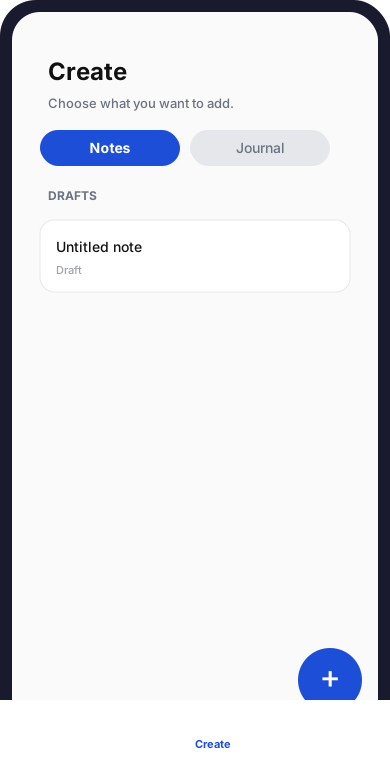
Scheda Crea: segmento Note o Diario, bozze e pulsante +.
Due tipi di contenuto
Sezione intitolata “Due tipi di contenuto”| Tipo | Titolo nel menu « + » | Sottotitolo (riassunto) | Uso tipico |
|---|---|---|---|
| Nota | Nota | Note di chiesa o di studio — offline-first con sincronizzazione. | Culto, predicazione, studio strutturato, Sezioni, versetti, export PDF dopo pubblicazione |
| Voce di Diario | Voce di diario | Scrivi con testo ricco, umore e tag. | Diario personale, Umore, Tag, collegamento possibile con Monitoraggio |
Entrambi seguono lo stesso principio: bozza → lavoro → Pubblica → visibile in Biblioteca.
Creare una Nota o una voce (pulsante +)
Sezione intitolata “Creare una Nota o una voce (pulsante +)”- Tocca il pulsante + (in basso a destra).
- Si apre un menu con due righe: Nota e Voce di diario.
- Tocca il tipo desiderato.
- Scripvio apre l’editor della nuova bozza (o riprende una bozza Senza titolo esistente — vedi sotto).
Scorciatoie dalla Home
Sezione intitolata “Scorciatoie dalla Home”Senza passare dalla scheda Crea, puoi anche:
| Azione sulla Home | Effetto |
|---|---|
| Nuova nota | Crea o riprende una Nota in bozza |
| Bozze (azioni rapide) | Apre la scheda Crea |
| Diario da riprendere | Apre una bozza di Diario in corso |
Limite delle Bozze « Senza titolo »
Sezione intitolata “Limite delle Bozze « Senza titolo »”Per evitare di accumulare contenuti vuoti, Scripvio limita le creazioni senza titolo:
| Tipo | Regola | Messaggio se bloccato |
|---|---|---|
| Nota | Massimo due Note senza titolo in bozza | Hai già due note senza titolo. Aggiungi un titolo a una di esse prima di crearne un’altra. |
| Diario | Massimo una voce senza titolo in bozza | Hai già una voce di diario senza titolo. Aggiungi un titolo a quella bozza prima di crearne un’altra. |
Se tocchi + con un limite raggiunto, l’app riapre la bozza Senza titolo esistente invece di crearne un’altra (con un avviso).
Consiglio: assegna un titolo presto nell’editor per sbloccare nuove creazioni.
Segmenti Note e Diario
Sezione intitolata “Segmenti Note e Diario”Sotto il titolo, un pulsante segmentato passa tra:
| Segmento | Contenuto dell’elenco |
|---|---|
| Note | Tutte le tue Bozze di Note (non pubblicate) |
| Diario | Tutte le tue voci di Diario in bozza |
Ogni segmento ha il proprio elenco, ricerca e filtri — il segmento Diario non mostra le Note, e viceversa.
Elenco delle Bozze
Sezione intitolata “Elenco delle Bozze”Stato vuoto
Sezione intitolata “Stato vuoto”Se non hai ancora Bozze nel segmento visualizzato:
Non hai ancora bozze. Usa i pulsanti qui sotto per iniziare.
→ tocca + per creare una Nota o una voce di Diario.
Riprendere una bozza
Sezione intitolata “Riprendere una bozza”- Scegli il segmento Note o Diario.
- Tocca una riga nell’elenco.
- L’editor si apre per continuare la redazione.
Le schede mostrano titolo (o Senza titolo), estratto, data di modifica, preferito, ecc., come negli altri elenchi dell’app.
Ricerca
Sezione intitolata “Ricerca”- Campo di ricerca in alto (testo libero nel titolo / contenuto secondo il tipo).
- L’elenco si aggiorna dopo una breve pausa di digitazione.
Ordinamento
Sezione intitolata “Ordinamento”| Segmento | Opzioni di ordinamento (menu tri) |
|---|---|
| Note | Ultima modifica, data di creazione, titolo (A→Z / Z→A), ecc. |
| Diario | Ultima modifica, creazione, data voce, titolo |
| Filtro | Note | Diario |
|---|---|---|
| Tutti / Preferiti | Pastiglie sotto la barra di ricerca | Idem |
| Tipo di evento (culto, studio…) | Pulsante filtro dedicato (solo Note) | — |
Scorri verso il basso per caricare la pagina successiva di Bozze se l’elenco è lungo.
Errore di caricamento
Sezione intitolata “Errore di caricamento”Se l’elenco non carica: Controlla la connessione e riprova. — spesso legato all’assenza di rete al primo caricamento; le Bozze già in cache locale possono restare accessibili secondo il contesto.
Preferiti sulle Bozze
Sezione intitolata “Preferiti sulle Bozze”Su ogni riga, un’icona preferito permette di segnare una bozza importante. Il filtro Preferiti mostra solo quelle. I Preferiti restano utili prima della pubblicazione; dopo la pubblicazione, la gestione dei Preferiti avviene anche dalla Biblioteca.
Bozza → pubblicato: percorso tipico
Sezione intitolata “Bozza → pubblicato: percorso tipico”flowchart LR A[Crea + o elenco] --> B[Editor bozza] B --> C{Redazione} C --> D[Pubblica] D --> E[Biblioteca] B --> F[Elenco Bozze Crea]| Passaggio | Dove | Azione |
|---|---|---|
| 1 | Crea → + o elenco | Crea o riapri una bozza |
| 2 | Editor | Redigi (titolo, testo, Sezioni, versetti, Umore…) |
| 3 | Editor | Pubblica quando il contenuto è pronto |
| 4 | Biblioteca | Leggi, cerca, esporta (Note PDF) |
→ Bozze e contenuti pubblicati
Modificare una Nota già pubblicata
Sezione intitolata “Modificare una Nota già pubblicata”Una Nota (o una voce di Diario) già in Biblioteca non si modifica direttamente nell’elenco pubblicato per un grosso retravail: crei una nuova versione in bozza, modifichi in Crea, poi ripubblichi per sostituire la versione visibile.
Riassunto:
- La Biblioteca mantiene la vecchia versione pubblicata finché la nuova bozza non è pubblicata.
- La bozza di lavoro appare in Crea (segmento adatto).
Dettaglio: guide Note e Diario.
Crea vs Biblioteca vs Home
Sezione intitolata “Crea vs Biblioteca vs Home”| Esigenza | Posto giusto |
|---|---|
| Nuova Nota o Diario | Crea → + |
| Riprendere una bozza | Crea → segmento Note o Diario |
| Leggere contenuto pubblicato | Biblioteca |
| Cercare nei tuoi testi pubblicati | Biblioteca (non Ricerca biblica) |
| Aggiungere un versetto dalla Bibbia | Ricerca → scelta di una bozza soltanto |
| Panoramica del giorno, ripresa rapida | Home |
Collegamenti con Ricerca biblica e Monitoraggio
Sezione intitolata “Collegamenti con Ricerca biblica e Monitoraggio”| Funzionalità | Collegamento con Crea |
|---|---|
| Ricerca biblica | Aggiunta versetti possibile solo verso una Nota o un Diario in bozza (non verso contenuto già pubblicato in Biblioteca) |
| Monitoraggio (preghiera, meditazione…) | Può proporre di collegare un’attività a una voce di Diario in bozza |
Se non vedi Bozze nel selettore di Ricerca: creane una da Crea → +.
Domande frequenti
Sezione intitolata “Domande frequenti”Perché la mia Nota non appare in Biblioteca?
Probabilmente è ancora in bozza. Aprila da Crea e tocca Pubblica.
Ho pubblicato per errore — posso annullare?
Secondo gli schermi disponibili, puoi tornare in bozza o creare una nuova versione; vedi le guide Note / Diario.
Il segmento Diario è vuoto ma ho Note in bozza.
Verifica il segmento Note: gli elenchi sono separati.
Posso creare senza Internet?
Sì per aprire l’editor e redigere in locale; la creazione iniziale e la sync possono richiedere la rete secondo il momento. In caso di errore, riprova online.
Dove è il pulsante +?
In basso a destra della schermata Crea, sopra la barra delle schede.
Guide dettagliate per tipo
Sezione intitolata “Guide dettagliate per tipo”| Argomento | Link |
|---|---|
| Creare e modificare una Nota | Creare una nota |
| Bozza e pubblicazione (Note) | Bozza e pubblicazione |
| Creare una voce di Diario | Creare una voce di diario |
| Bozza e pubblicazione (Diario) | Bozza e pubblicazione |
| Regola bozza / pubblicato | Bozze e pubblicati |
| Biblioteca (lettura) | Biblioteca |
| Offline | Modalità offline |
Prossimi passi della documentazione
Sezione intitolata “Prossimi passi della documentazione”Dopo aver padroneggiato Crea, continua con la guida del tipo di contenuto che usi di più (Note di culto → sezione Note; diario personale → sezione Diario).