

Notes — présentation
Les notes sont le cœur de Scripvio pour capturer un culte, une prédication, une étude biblique ou une réflexion structurée. Elles combinent texte riche, métadonnées (orateur, lieu, type d’événement), sections, références bibliques et un cycle brouillon → publié pensé pour le quotidien et le hors ligne.
Ce guide pose les bases avant les tutoriels détaillés (création, édition, sections, PDF).
À quoi servent les notes ?
Section intitulée « À quoi servent les notes ? »| Usage | Ce que vous y mettez |
|---|---|
| Culte / prédication | Titre, orateur, lieu, date du rassemblement, résumé global, parties par section |
| Étude biblique | Structure par passages, versets liés, commentaires |
| Réflexion structurée | Sections thématiques, citations, synthèse en fin de note |
Les notes ne remplacent pas le journal personnel (humeur, étiquettes, lien Suivi) ni la Recherche biblique seule : elles organisent ce que vous voulez retrouver et partager (PDF) une fois publiées.
Où travailler selon le statut
Section intitulée « Où travailler selon le statut »| Statut | Où dans l’app | Ce que vous faites |
|---|---|---|
| Brouillon | Créer → segment Notes (liste + +) | Créer, éditer, publier |
| Publiée | Bibliothèque → segment Notes | Lire, favoris, export PDF, nouvelle version |
→ Créer — hub · Brouillons et publiés
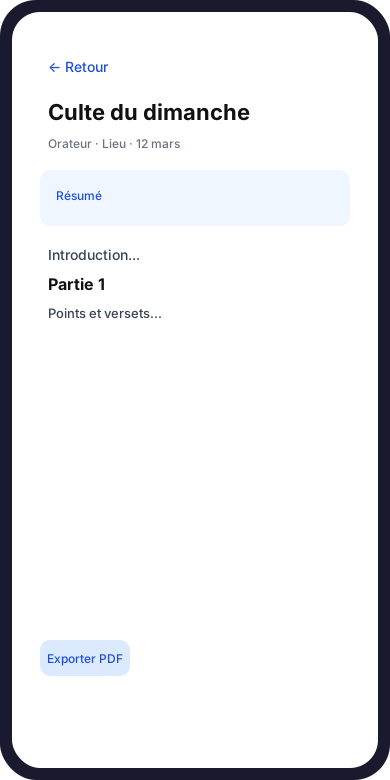
Lecture d’une note publiée : titre, résumé et contenu des parties.
Anatomie d’une note
Section intitulée « Anatomie d’une note »Une note Scripvio n’est pas qu’un bloc de texte : elle est structurée pour la reprise et la lecture.
En-tête et métadonnées
Section intitulée « En-tête et métadonnées »| Champ (libellé app) | Rôle |
|---|---|
| Titre / thème | Identifiant principal ; obligatoire pour publier |
| Orateur | Nom du prédicateur ou intervenant (suggestions possibles) |
| Lieu / assemblée | Église ou lieu du rassemblement |
| Type d’événement | Culte, étude, etc. (liste choisie dans un menu) |
| Date du rassemblement | Date seule ou date + plage horaire (début / fin) |
Ces informations apparaissent dans l’éditeur et en lecture (écran Lecture), dans le bloc Détails.
Résumé global
Section intitulée « Résumé global »- Titre de section : Résumé global de la note
- Texte riche (mise en forme légère : gras, listes, etc.)
- Indication dans l’app : Ce champ résume toute la prédication ou la réunion. Les résumés plus courts par partie se trouvent dans chaque section ci-dessus.
Sections
Section intitulée « Sections »Les sections découpent le corps de la note (points de prédication, parties d’étude). Chaque section peut avoir :
- un titre ;
- un contenu (texte riche) ;
- un résumé de section (optionnel, repliable).
Références bibliques
Section intitulée « Références bibliques »Bloc Références bibliques : versets ou passages liés à la note (ajout manuel ou depuis l’onglet Recherche vers un brouillon uniquement). Réordonnancement, commentaire, modification ou suppression par référence.
L’éditeur de note (brouillon)
Section intitulée « L’éditeur de note (brouillon) »L’écran Note est l’atelier principal :
| Fonction | Comportement |
|---|---|
| Sauvegarde automatique | Titre, résumé, orateur, lieu : enregistrement après une courte pause de frappe (indicateur discret : chargement, coche, erreur) |
| Badge Brouillon | Rappelle que la note n’est pas encore publiée |
| Publier | Ouvre une confirmation : La note sera visible dans la Bibliothèque. La publication clôture ce brouillon… |
| Voir en lecture seule | Aperçu du rendu lecture sans quitter l’édition |
| Supprimer | Retire la note du compte (confirmation renforcée si déjà publiée) |
- Ajoutez un titre (sinon : Ajoutez un titre avant de publier.).
- Touchez Publier → confirmez dans la boîte de dialogue.
- Messages possibles :
- Note publiée. (en ligne)
- Publication mise en attente (hors ligne). (sync plus tard)
Après publication, la note est lisible en Bibliothèque → Notes avec le badge Publiée.
→ Créer une note · Brouillon et publication
Lecture d’une note publiée
Section intitulée « Lecture d’une note publiée »Depuis la Bibliothèque, touchez une note → écran Lecture :
- hiérarchie pensée pour la lecture (résumé → sections → références → détails) ;
- bouton Modifier (crée ou ouvre une nouvelle version en brouillon selon le cas) ;
- menu Exporter en PDF… et Nouvelle version… (notes publiées).
L’export PDF nécessite en général une connexion ; si des modifications locales ne sont pas synchronisées, l’app peut proposer de synchroniser avant l’export.
→ Exporter en PDF et partager · Modifier une note
Nouvelle version (corriger une note publiée)
Section intitulée « Nouvelle version (corriger une note publiée) »Pour retoucher une note déjà en Bibliothèque sans la masquer tout de suite :
- Menu Nouvelle version… (lecture ou liste).
- Scripvio crée un brouillon dérivé de la version publiée.
- Le brouillon apparaît dans Créer → Notes.
- Après édition, Publier remplace la version visible en Bibliothèque.
Rappel affiché dans l’app : la Bibliothèque reste inchangée tant que le nouveau brouillon n’est pas publié.
Bibliothèque — retrouver vos notes publiées
Section intitulée « Bibliothèque — retrouver vos notes publiées »Bibliothèque → segment Notes (Vos notes personnelles) :
| Outil | Usage |
|---|---|
| Recherche | Titre, résumé, orateur, lieu |
| Filtres | Toutes, favoris, brouillons seulement*, publiées seulement*, sans titre (selon écrans) |
| Tri | Dernière modification, création, titre A→Z / Z→A |
| Type d’événement | Filtre dédié |
*En Bibliothèque, l’essentiel du catalogue est publié ; les brouillons actifs sont surtout dans Créer.
État vide : Aucune note publiée — La Bibliothèque n’affiche que les contenus publiés. Créez une note dans Créer, puis publiez-la.
→ Bibliothèque · Retrouver ses contenus
Hors ligne et synchronisation
Section intitulée « Hors ligne et synchronisation »Scripvio est offline-first pour les notes :
| Situation | Comportement |
|---|---|
| Pas de réseau | Bandeau possible : Pas de connexion. Vos modifications sont enregistrées sur cet appareil… |
| Modifications en attente | Des modifications attendent d’être synchronisées… |
| Sync en cours | Synchronisation avec le serveur… |
| Échec sync | Échec de la synchronisation… nouvel essai automatique. |
Vous pouvez créer et éditer un brouillon hors ligne ; la publication peut être mise en file d’attente jusqu’au retour du réseau.
Les références bibliques structurées (sélecteur livre / chapitre) peuvent nécessiter des métadonnées téléchargées : hors ligne, l’app invite à saisir le passage dans le texte et compléter la référence structurée une fois en ligne.
→ Mode hors ligne · Synchronisation
Lien avec la Recherche biblique
Section intitulée « Lien avec la Recherche biblique »Depuis l’onglet Recherche, vous pouvez ajouter un verset à une note en brouillon uniquement (pas à une note déjà publiée en Bibliothèque). Si la liste est vide : créez une note depuis Créer → + → Note.
→ Réutiliser dans notes et journal
Parcours type (du dimanche au PDF)
Section intitulée « Parcours type (du dimanche au PDF) »flowchart TD A[Créer + Note] --> B[Éditeur brouillon] B --> C[Métadonnées + sections + versets] C --> D[Publier] D --> E[Bibliothèque Notes] E --> F[Lecture + PDF] E --> G[Nouvelle version si correction] G --> B| Étape | Guide |
|---|---|
| 1. Créer | Créer une note |
| 2. Structurer | Sections et parties |
| 3. Versets | Références bibliques |
| 4. Publier | Brouillon et publication |
| 5. Partager | Exporter PDF |
Notes vs journal
Section intitulée « Notes vs journal »| Note | Journal | |
|---|---|---|
| Objectif | Compte-rendu structuré (culte, étude) | Intimité, humeur, étiquettes |
| Structure | Sections, orateur, type d’événement | Texte riche, humeur, lien Suivi |
| Oui (publiée) | Non (usage lecture en app) | |
| Hub création | Créer → Note | Créer → Entrée de journal |
Questions fréquentes
Section intitulée « Questions fréquentes »Ma note n’apparaît pas en Bibliothèque.
Elle est encore en brouillon → Créer → Notes → ouvrir → Publier avec un titre.
Puis-je publier sans titre ?
Non : Ajoutez un titre avant de publier.
Combien de notes sans titre puis-je créer ?
Au plus deux brouillons sans titre ; au-delà, donnez un titre à l’une d’elles (voir Créer).
Où modifier une note publiée ?
Nouvelle version… → brouillon dans Créer → édition → republier.
Le texte de ma note change-t-il si je change la langue de l’app ?
Non. Seule l’interface change ; vos contenus restent dans la langue de rédaction.
Puis-je supprimer une note publiée ?
Oui, avec une confirmation renforcée (Cette note a été publiée. La suppression est définitive…).
Guides détaillés (section Notes)
Section intitulée « Guides détaillés (section Notes) »| Sujet | Lien |
|---|---|
| Créer une note | Créer une note |
| Modifier / éditeur | Modifier une note |
| Brouillon et publication | Brouillon et publication |
| Sections | Sections et parties |
| Versets | Références bibliques |
| PDF et partage | Exporter PDF |
Commencez par Créer une note si vous découvrez Scripvio, ou par Sections et parties si vous prenez déjà des notes longues au culte.