

Se connecter
Une fois votre compte créé, Se connecter vous ouvre l’application Scripvio : accueil, bibliothèque, création, recherche biblique et suivi. Ce guide couvre la connexion, la réinitialisation du mot de passe (par code reçu par e-mail) et la déconnexion.
Quand cet écran s’affiche-t-il ?
Section intitulée « Quand cet écran s’affiche-t-il ? »| Situation | Écran affiché |
|---|---|
| Première ouverture sans compte | Connexion (avec lien vers création de compte) |
| Après déconnexion | Connexion |
| Session expirée ou invalide | Connexion (message d’erreur possible) |
| Ouverture habituelle, déjà connecté | Directement l’Accueil et les cinq onglets |
Scripvio mémorise votre session sur l’appareil de façon sécurisée : vous n’avez pas besoin de retaper e-mail et mot de passe à chaque lancement, tant que la session reste valide.
Se connecter pas à pas
Section intitulée « Se connecter pas à pas »1. Ouvrir l’écran Connexion
Section intitulée « 1. Ouvrir l’écran Connexion »- Lancez Scripvio sur votre téléphone ou tablette.
- Si vous n’êtes pas connecté, l’écran Connexion apparaît :
- titres Bienvenue / de retour. ;
- sous-titre : Continuez votre voyage spirituel.
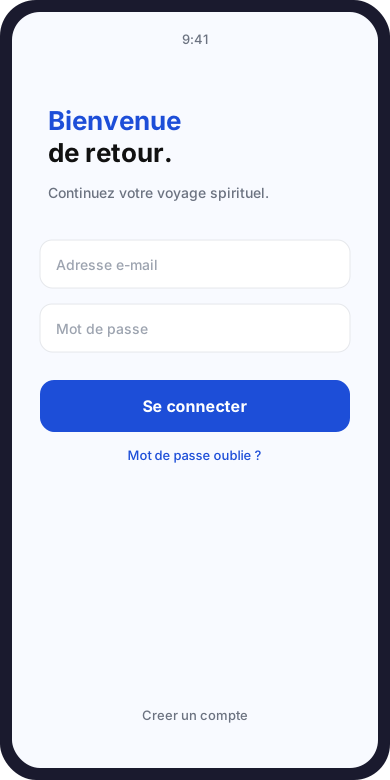
Écran de connexion : e-mail, mot de passe et bouton Se connecter.
2. Saisir vos identifiants
Section intitulée « 2. Saisir vos identifiants »| Champ | Libellé dans l’app |
|---|---|
| Adresse Email (ex. nom@exemple.com) | |
| Mot de passe | Mot de passe |
Une icône œil à droite du mot de passe permet de l’afficher ou le masquer.
3. Valider
Section intitulée « 3. Valider »- Touchez Se connecter (bouton principal).
- En cas de succès, vous accédez immédiatement aux cinq onglets en bas de l’écran.
Pas encore de compte ?
Section intitulée « Pas encore de compte ? »En bas de l’écran : Vous n’avez pas de compte ? → touchez Créer un compte.
Messages d’erreur à la connexion
Section intitulée « Messages d’erreur à la connexion »| Message (ou équivalent) | Cause probable | Action |
|---|---|---|
| L’email et le mot de passe sont requis. | Champ vide | Renseignez les deux champs |
| Connexion impossible. Réessaie. | E-mail ou mot de passe incorrect, compte introuvable, ou problème serveur | Vérifiez l’orthographe ; utilisez Mot de passe oublié ? |
| Message réseau / échec générique | Pas d’Internet ou serveur indisponible | Activez Wi‑Fi ou données mobiles, réessayez |
Mot de passe oublié
Section intitulée « Mot de passe oublié »Scripvio ne réinitialise pas le mot de passe par un simple lien magique dans l’app : vous recevez un code numérique par e-mail, puis vous le saisissez dans l’application.
Étape A — Demander un code
Section intitulée « Étape A — Demander un code »- Sur l’écran Connexion, touchez Mot de passe oublié ? (à droite, sous le champ mot de passe).
- Vous arrivez sur Réinitialiser le mot de passe avec l’explication : Saisissez votre adresse email pour recevoir un code de réinitialisation sécurisé pour votre compte Scripvio.
- Saisissez votre Email (même adresse que pour la connexion).
- Touchez Envoyer le code.
| Résultat | Suite |
|---|---|
| Succès | L’app ouvre l’écran Nouveau mot de passe avec votre e-mail déjà rempli |
| E-mail vide | Veuillez saisir votre adresse email. |
| Échec réseau | Impossible d’envoyer le code. Vérifiez votre connexion, puis réessayez. |
Étape B — Saisir le code et le nouveau mot de passe
Section intitulée « Étape B — Saisir le code et le nouveau mot de passe »L’écran Nouveau mot de passe affiche : Saisissez le code reçu par email et choisissez un nouveau mot de passe.
| Champ | Rôle |
|---|---|
| Votre adresse (préremplie si vous venez de l’étape A) | |
| Code de vérification | Code reçu par e-mail (chiffres uniquement) |
| Nouveau mot de passe | Au moins 8 caractères |
| Confirmer le mot de passe | Identique au nouveau mot de passe |
- Copiez ou tapez le code depuis l’e-mail.
- Choisissez un mot de passe d’au moins 8 caractères.
- Touchez Mettre à jour le mot de passe.
En cas de succès : Votre mot de passe a été mis à jour. Vous pouvez vous connecter. → vous êtes renvoyé à l’écran Connexion avec le nouveau mot de passe.
Déjà un code ? Sur l’écran « Réinitialiser le mot de passe », touchez J’ai déjà un code pour ouvrir directement Nouveau mot de passe sans renvoyer l’e-mail.
Connexion sur un autre appareil
Section intitulée « Connexion sur un autre appareil »- Installez Scripvio sur le second appareil (Android ou iOS).
- Ouvrez l’app → écran Connexion.
- Saisissez le même e-mail et le même mot de passe que sur votre premier téléphone.
- Touchez Se connecter.
Vos contenus publiés et synchronisés réapparaîtront après la sync. Les brouillons restés uniquement en local sur l’autre appareil ne se transfèrent pas tant qu’ils n’ont pas été synchronisés avant la déconnexion.
Rester connecté et session
Section intitulée « Rester connecté et session »| Comportement | Explication |
|---|---|
| Relance de l’app | Si la session est encore valide, Scripvio rouvre directement l’Accueil |
| Changement de mot de passe | Reconnectez-vous avec le nouveau mot de passe sur chaque appareil |
| Longue inactivité ou révocation | L’app peut demander une nouvelle connexion — comportement normal de sécurité |
Vos données locales (brouillons, cache hors ligne) restent sur l’appareil tant que vous ne vous déconnectez pas.
Se déconnecter
Section intitulée « Se déconnecter »- Depuis l’Accueil, touchez l’icône Déconnexion en haut à droite (à côté du titre Scripvio).
- Confirmez si l’app vous le demande.
Attention hors ligne
Section intitulée « Attention hors ligne »Si vous êtes hors ligne, Scripvio affiche un avertissement avant de déconnecter :
| Message | Signification |
|---|---|
| Vous êtes hors ligne | Les données enregistrées localement sur cet appareil (y compris notes hors ligne) seront supprimées à la déconnexion |
| Variante avec modifications non synchronisées | Des changements locaux pas encore envoyés au serveur seront perdus sur cet appareil |
Après déconnexion, vous revenez à l’écran Connexion. Pour réutiliser Scripvio sur le même appareil, reconnectez-vous.
Après la connexion : où aller ?
Section intitulée « Après la connexion : où aller ? »| Objectif | Guide |
|---|---|
| Comprendre l’écran d’accueil | Découvrir l’accueil |
| Changer la langue ou le thème | Choisir sa langue |
| Vérifier votre e-mail | Profil (avatar sur l’Accueil) → badge Email vérifié |
| Problèmes récurrents | FAQ — Compte et connexion |
Questions fréquentes
Section intitulée « Questions fréquentes »Je me connecte mais je ne vois pas mes anciennes notes.
Elles doivent être publiées et synchronisées. Vérifiez la connexion Internet, attendez la fin de la sync, puis ouvrez la Bibliothèque. Les brouillons non publiés sont dans Créer → Brouillons.
Le code de réinitialisation n’arrive pas.
Vérifiez l’e-mail saisi, les spams, attendez quelques minutes, renvoyez un code depuis Mot de passe oublié ?, ou utilisez J’ai déjà un code si vous l’avez reçu entre-temps.
Le code est refusé.
Vérifiez qu’il n’a pas expiré, qu’il est bien celui du dernier e-mail, et qu’il ne contient que des chiffres (sans espace en trop).
Puis-je me connecter sans Internet ?
Non pour une nouvelle connexion. En revanche, si vous étiez déjà connecté et que la session est valide, l’app peut s’ouvrir hors ligne avec vos données locales.
Comment changer de compte sur le même téléphone ?
Déconnectez-vous, puis connectez-vous avec l’autre e-mail (ou créez un autre compte).
Suite de la documentation
Section intitulée « Suite de la documentation »| Prochaine étape | Lien |
|---|---|
| Créer un compte | Créer un compte |
| Langue et apparence | Choisir sa langue |
| Tour de l’accueil | Découvrir l’accueil |
| Vue d’ensemble | Présentation |