

Découvrir l'accueil
L’onglet Accueil (premier bouton de la barre du bas) est votre tableau de bord : il résume la journée, propose des raccourcis et vous aide à reprendre là où vous en étiez.
Ouvrir l’accueil
Section intitulée « Ouvrir l’accueil »- Connectez-vous à Scripvio.
- Si vous êtes sur un autre onglet, touchez Accueil dans la barre du bas (icône maison / hub).
- L’écran se charge : un bandeau peut apparaître en haut si vous êtes hors ligne ou si une synchronisation est en cours (comme sur les autres écrans notes).
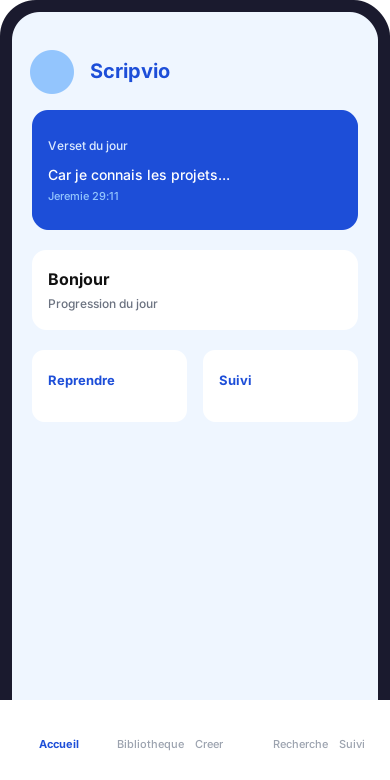
Onglet Accueil : verset du jour, aperçu de la journée et les cinq onglets en bas.
En-tête de l’écran
Section intitulée « En-tête de l’écran »En haut de l’accueil, une barre fixe contient :
| Élément | Action |
|---|---|
| Avatar (photo ou silhouette) | Ouvre le profil et les réglages (langue, thème, notifications, mot de passe) |
| Titre Scripvio | Identité de l’app — rappel que vous êtes dans l’espace principal |
| Icône Déconnexion | Quitte le compte (avec avertissement si des données ne sont pas encore synchronisées hors ligne) |
Verset du jour
Section intitulée « Verset du jour »Juste sous l’en-tête, une carte mise en avant affiche le verset du jour :
- un passage biblique (citation et référence, par ex. Jérémie 29:11) ;
- un fond visuel soigné pour la lecture.
Ce bloc est inspirant et informatif : il ne modifie pas vos notes. Il peut évoluer selon les versions (texte chargé en ligne ou texte de secours intégré).
Bloc « Bonjour » et progression du jour
Section intitulée « Bloc « Bonjour » et progression du jour »Ensuite apparaît un résumé personnalisé :
Salutation et date
Section intitulée « Salutation et date »- Bonjour, [prénom] — utilise le prénom de votre profil ;
- la date du jour (format adapté à votre langue).
Ligne de synthèse
Section intitulée « Ligne de synthèse »Une phrase résume votre situation, par exemple :
- progression du suivi du jour (lecture, prière, méditation) ;
- ou un insight (brouillons en attente, activité de la semaine, série de lecture, etc.).
Anneau de progression
Section intitulée « Anneau de progression »Un cercle de progression indique combien des trois pratiques du suivi (lecture, prière, méditation) sont déjà enregistrées aujourd’hui (0 %, 33 %, 66 % ou 100 %).
| Progression | Signification |
|---|---|
| Vide ou faible | Aucune ou une seule pratique enregistrée aujourd’hui |
| Partielle | Une ou deux pratiques sur trois |
| Complète | Lecture, prière et méditation enregistrées pour la journée |
Pour enregistrer une pratique : section Suivi du jour plus bas, ou onglet Suivi.
Actions rapides
Section intitulée « Actions rapides »Le titre Actions rapides introduit une grille de raccourcis (plusieurs boutons sur deux lignes). Chaque bouton ouvre directement le bon flux :
| Bouton | Ce qu’il fait |
|---|---|
| Journal | Démarre une nouvelle entrée de journal (onglet Créer, flux journal) |
| Lecture | Ouvre le formulaire d’enregistrement de lecture biblique (Suivi) |
| Prière | Ouvre l’enregistrement de prière (Suivi) |
| Méditation | Ouvre l’enregistrement de méditation (Suivi) |
| Recherche | Bascule vers l’onglet Recherche (Bible) |
| Brouillons | Va vers Créer pour retrouver vos brouillons (notes et journal) |
Suivi du jour
Section intitulée « Suivi du jour »La section Suivi du jour reprend les trois piliers avec leur état pour aujourd’hui :
- Lecture biblique — fait ou à faire ;
- Prière — fait ou à faire ;
- Méditation — fait ou à faire.
Touchez une ligne pour enregistrer ou compléter l’activité (écran du module Suivi).
Graphique de la semaine
Section intitulée « Graphique de la semaine »Si des données existent, un mini graphique sur 7 jours montre votre activité récente (lecture, prière, méditation agrégées). Il aide à voir d’un coup d’œil si vous avez été régulier cette semaine.
→ Guide complet : Suivi — présentation
Journal à reprendre
Section intitulée « Journal à reprendre »Si vous avez des brouillons de journal récents, une liste Journal à reprendre les affiche (titre ou « Sans titre »).
- Touchez une ligne pour rouvrir l’éditeur et continuer la rédaction.
- S’il n’y a aucun brouillon, un message du type Aucun brouillon de journal s’affiche — c’est normal.
Les entrées déjà publiées ne sont pas listées ici : elles sont dans Bibliothèque → Journal.
En résumé (pastilles)
Section intitulée « En résumé (pastilles) »Quand plusieurs indicateurs sont disponibles, des pastilles (chips) peuvent apparaître sous le titre En résumé, par exemple :
- nombre de notes en brouillon ;
- entrées de journal en brouillon ;
- notes modifiées cette semaine ;
- série de jours avec lecture enregistrée ;
- jours d’activité cette semaine.
Ces pastilles sont informatives : elles ne remplacent pas les écrans Bibliothèque ou Créer, mais attirent l’attention sur ce qui mérite un coup d’œil.
Recherches récentes (en ligne)
Section intitulée « Recherches récentes (en ligne) »Si vous êtes connecté et avez déjà cherché dans la Bible, une section Recherches liste vos dernières requêtes (jusqu’à quelques entrées).
- Touchez une ligne pour retourner vers l’onglet Recherche.
- Cette section peut être masquée en mode hors ligne partiel (certaines données nécessitent le réseau).
Derniers journaux publiés (en ligne)
Section intitulée « Derniers journaux publiés (en ligne) »De même, Derniers journaux peut afficher quelques entrées de journal déjà publiées :
- touchez une ligne pour ouvrir la lecture dans la bibliothèque ;
- utile pour relire rapidement sans passer par les filtres de la bibliothèque.
La section Reprise est l’une des plus utiles au quotidien.
Bandeau d’actions
Section intitulée « Bandeau d’actions »Deux boutons larges :
| Bouton | Effet |
|---|---|
| Bibliothèque | Ouvre l’onglet Bibliothèque (notes publiées par défaut) |
| Nouvelle note | Lance la création d’une note (flux Créer) |
Modifiées récemment
Section intitulée « Modifiées récemment »Une liste horizontale (ou défilante) montre jusqu’à trois notes modifiées récemment (tri par date de mise à jour).
- Touchez une carte pour ouvrir la note en lecture ;
- Tout voir (si affiché) oriente vers la bibliothèque pour une vue plus large.
Si vous n’avez encore aucune note, un message invite à utiliser Créer ou la bibliothèque.
Grille de modules (cartes)
Section intitulée « Grille de modules (cartes) »Plus bas, trois cartes vitrées résument vos contenus :
Mon étude
Section intitulée « Mon étude »- Sous-titre du type « X note(s) mise(s) à jour cette semaine » ;
- anneau de progression lié à l’activité de la semaine ;
- toucher la carte → Bibliothèque.
Notes d’église
Section intitulée « Notes d’église »- Statistiques visuelles : brouillons, publiées, favoris, total (chiffres sur la carte) ;
- date de dernière modification d’une note (ou message si aucune note / hors ligne sans cache) ;
- anneau de progression de publication (part des notes qui ont une version publiée) ;
- toucher la carte → Bibliothèque.
- Sous-titre du type « X brouillon(s) · Y publiée(s) » ;
- toucher la carte → Bibliothèque (segment journal à sélectionner en haut).
Schéma : accueil et les autres onglets
Section intitulée « Schéma : accueil et les autres onglets »flowchart TB subgraph accueil [Onglet Accueil] V[Verset du jour] H[Bonjour + progression jour] A[Actions rapides] S[Suivi du jour] R[Reprise + notes récentes] M[Cartes Mon étude / Notes / Journal] end L[Bibliothèque publiés] C[Créer + Brouillons] B[Recherche Bible] T[Suivi détaillé] accueil -->|Bibliothèque| L accueil -->|Nouvelle note / Journal| C accueil -->|Recherche| B accueil -->|Lecture Prière Méditation| TComportement hors ligne
Section intitulée « Comportement hors ligne »| Élément | Hors ligne |
|---|---|
| Accueil, salutation, actions rapides | En général oui |
| Notes récentes (cache local) | Oui si déjà chargées |
| Statistiques « Notes d’église » | Partiel — message si pas de cache |
| Recherches récentes, derniers journaux publiés | Souvent masqués ou incomplets |
| Bandeau gris | Peut rappeler : Certaines données nécessitent une connexion |
Après reconnexion, tirez pour rafraîchir ou changez d’onglet puis revenez à l’accueil pour mettre à jour les chiffres.
→ Mode hors ligne · Synchronisation
Parcours typiques depuis l’accueil
Section intitulée « Parcours typiques depuis l’accueil »Après le culte du dimanche
Section intitulée « Après le culte du dimanche »- Nouvelle note (Reprise ou Actions rapides → via Créer).
- Rédigez en brouillon, ajoutez sections et versets.
- Publiez → retrouvez la note en Bibliothèque.
Le matin
Section intitulée « Le matin »- Lisez le verset du jour.
- Enregistrez Lecture ou Prière via Actions rapides ou Suivi du jour.
- Consultez l’anneau de progression pour voir ce qu’il reste à faire.
Reprendre un journal en cours
Section intitulée « Reprendre un journal en cours »- Section Journal à reprendre → touchez le brouillon.
- Ou Brouillons dans Actions rapides.
Explorer un passage biblique
Section intitulée « Explorer un passage biblique »- Recherche dans Actions rapides.
- Trouvez le verset → Ajouter à une note (brouillon uniquement).
Ce que l’accueil ne fait pas
Section intitulée « Ce que l’accueil ne fait pas »Pour éviter les confusions :
| Besoin | Bon endroit |
|---|---|
| Liste complète des notes avec recherche | Bibliothèque → Notes |
| Liste des entrées de journal publiées | Bibliothèque → Journal |
| Éditer un brouillon oublié | Créer → Brouillons |
| Chercher dans vos textes personnels | Bibliothèque (pas Recherche) |
| Chercher dans la Bible | Recherche |
| Exporter une note en PDF | Ouvrir la note publiée depuis la Bibliothèque → menu → PDF |
| Régler la langue ou les rappels | Avatar → Réglages |
Questions fréquentes sur l’accueil
Section intitulée « Questions fréquentes sur l’accueil »Pourquoi mes chiffres « publiées » ne bougent pas ?
Vous avez peut-être modifié un brouillon sans publier. Publiez depuis l’éditeur, puis revenez à l’accueil.
Je ne vois pas ma nouvelle note dans « Modifiées récemment ».
La liste est limitée (quelques notes). Ouvrez Bibliothèque ou Créer → Brouillons.
Le verset du jour ne change pas.
Il peut être mis à jour côté serveur selon la date ; sans réseau, un texte de secours peut s’afficher.
Où est le menu des cinq onglets ?
Toujours en bas de l’écran ; l’accueil est le premier.
Suite de la documentation
Section intitulée « Suite de la documentation »| Prochaine étape | Lien |
|---|---|
| Publier et retrouver vos notes | Bibliothèque |
| Créer note ou journal | Créer |
| Enregistrer lecture / prière | Suivi |
| Questions courtes | FAQ |