

Créer — hub de création
L’onglet Créer (troisième bouton de la barre du bas) est votre atelier : y démarrer une note ou une entrée de journal, retrouver tous vos brouillons, et les préparer avant publication vers la Bibliothèque.
Ouvrir l’onglet Créer
Section intitulée « Ouvrir l’onglet Créer »- Connectez-vous à Scripvio.
- Touchez Créer dans la barre du bas (icône « + » / création).
- L’écran affiche :
- le titre Créer ;
- le sous-titre Choisissez ce que vous souhaitez ajouter. ;
- un sélecteur Notes | Journal ;
- la liste de vos brouillons du segment actif ;
- un bouton flottant + en bas à droite.
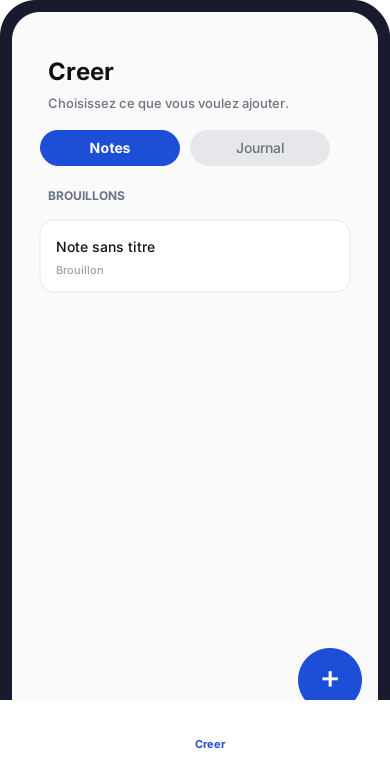
Onglet Créer : segments Notes ou Journal, liste des brouillons et bouton +.
Deux types de contenu
Section intitulée « Deux types de contenu »| Type | Titre dans le menu « + » | Sous-titre (résumé) | Usage typique |
|---|---|---|---|
| Note | Note | Prise de notes de culte ou d’étude — hors ligne et synchronisée. | Culte, prédication, étude structurée, sections, versets, export PDF après publication |
| Entrée de journal | Entrée de journal | Rédigez en texte riche, humeur et étiquettes. | Journal personnel, humeur, étiquettes, lien possible avec le Suivi |
Les deux passent par le même principe : brouillon → travail → publier → visible en Bibliothèque.
Créer une note ou une entrée (bouton +)
Section intitulée « Créer une note ou une entrée (bouton +) »- Touchez le bouton + (en bas à droite).
- Un menu s’ouvre avec deux lignes : Note et Entrée de journal.
- Touchez le type souhaité.
- Scripvio ouvre l’éditeur du nouveau brouillon (ou reprend un brouillon sans titre existant — voir ci-dessous).
Raccourcis depuis l’Accueil
Section intitulée « Raccourcis depuis l’Accueil »Sans passer par l’onglet Créer, vous pouvez aussi :
| Action sur l’Accueil | Effet |
|---|---|
| Nouvelle note | Crée ou reprend une note en brouillon |
| Brouillons (actions rapides) | Ouvre l’onglet Créer |
| Journal à reprendre | Ouvre un brouillon de journal en cours |
Limite des brouillons « sans titre »
Section intitulée « Limite des brouillons « sans titre » »Pour éviter d’empiler des contenus vides, Scripvio limite les créations sans titre :
| Type | Règle | Message si bloqué |
|---|---|---|
| Note | Maximum deux notes sans titre en brouillon | Vous avez déjà deux notes sans titre. Donnez d’abord un titre à l’une d’elles pour pouvoir en créer une nouvelle. |
| Journal | Maximum une entrée sans titre en brouillon | Vous avez déjà une entrée de journal sans titre. Donnez d’abord un titre à ce brouillon pour pouvoir en créer une nouvelle. |
Si vous touchez + alors qu’une limite est atteinte, l’app rouvre le brouillon sans titre existant au lieu d’en créer un autre (avec un avertissement).
Conseil : donnez un titre tôt dans l’éditeur pour débloquer de nouvelles créations.
Segments Notes et Journal
Section intitulée « Segments Notes et Journal »Sous le titre, un bouton segmenté bascule entre :
| Segment | Contenu de la liste |
|---|---|
| Notes | Tous vos brouillons de notes (non publiés) |
| Journal | Toutes vos entrées de journal en brouillon |
Chaque segment a sa propre liste, recherche et filtres — le segment Journal n’affiche pas les notes, et inversement.
Liste des brouillons
Section intitulée « Liste des brouillons »État vide
Section intitulée « État vide »Si vous n’avez encore aucun brouillon dans le segment affiché :
Vous n’avez pas encore de brouillons. Utilisez les boutons ci-dessous pour commencer.
→ touchez + pour créer une note ou une entrée de journal.
Reprendre un brouillon
Section intitulée « Reprendre un brouillon »- Choisissez le segment Notes ou Journal.
- Touchez une ligne dans la liste.
- L’éditeur s’ouvre pour continuer la rédaction.
Les cartes affichent titre (ou Sans titre), extrait, date de modification, favori, etc., comme dans les autres listes de l’app.
Recherche
Section intitulée « Recherche »- Champ de recherche en haut (texte libre dans le titre / contenu selon le type).
- La liste se met à jour après une courte pause de frappe.
| Segment | Options de tri (menu tri) |
|---|---|
| Notes | Dernière modification, date de création, titre (A→Z / Z→A), etc. |
| Journal | Dernière modification, création, date d’entrée, titre |
| Filtre | Notes | Journal |
|---|---|---|
| Tous / Favoris | Puces sous la barre de recherche | Idem |
| Type d’événement (culte, étude…) | Bouton filtre dédié (notes uniquement) | — |
Faites défiler vers le bas pour charger la page suivante de brouillons si la liste est longue.
Erreur de chargement
Section intitulée « Erreur de chargement »Si la liste ne charge pas : Vérifiez votre connexion puis réessayez. — souvent lié à l’absence de réseau au premier chargement ; les brouillons déjà en cache local peuvent rester accessibles selon le contexte.
Favoris sur les brouillons
Section intitulée « Favoris sur les brouillons »Sur chaque ligne, une icône favori permet de marquer un brouillon important. Le filtre Favoris n’affiche que ceux-ci. Les favoris restent utiles avant publication ; après publication, la gestion des favoris se fait aussi depuis la Bibliothèque.
Brouillon → publié : le parcours type
Section intitulée « Brouillon → publié : le parcours type »flowchart LR A[Créer + ou liste] --> B[Éditeur brouillon] B --> C{Rédaction} C --> D[Publier] D --> E[Bibliothèque] B --> F[Créer liste brouillons]| Étape | Où | Action |
|---|---|---|
| 1 | Créer → + ou liste | Créer ou rouvrir un brouillon |
| 2 | Éditeur | Rédiger (titre, texte, sections, versets, humeur…) |
| 3 | Éditeur | Publier quand le contenu est prêt |
| 4 | Bibliothèque | Lire, chercher, exporter (notes PDF) |
→ Brouillons et contenus publiés
Modifier une note déjà publiée
Section intitulée « Modifier une note déjà publiée »Une note (ou une entrée de journal) déjà en Bibliothèque n’est pas modifiée directement dans la liste publiée pour un gros retravail : vous créez une nouvelle version en brouillon, vous éditez dans Créer, puis vous republiez pour remplacer la version visible.
Résumé :
- La Bibliothèque garde l’ancienne version publiée tant que le nouveau brouillon n’est pas publié.
- Le brouillon de travail apparaît dans Créer (segment adapté).
Détail : guides Notes et Journal.
Créer vs Bibliothèque vs Accueil
Section intitulée « Créer vs Bibliothèque vs Accueil »| Besoin | Bon endroit |
|---|---|
| Nouvelle note ou journal | Créer → + |
| Reprendre un brouillon | Créer → segment Notes ou Journal |
| Lire du contenu publié | Bibliothèque |
| Chercher dans vos textes publiés | Bibliothèque (pas Recherche biblique) |
| Ajouter un verset depuis la Bible | Recherche → choix d’un brouillon uniquement |
| Vue d’ensemble du jour, reprise rapide | Accueil |
Liens avec la Recherche biblique et le Suivi
Section intitulée « Liens avec la Recherche biblique et le Suivi »| Fonctionnalité | Lien avec Créer |
|---|---|
| Recherche biblique | Ajout de versets possible uniquement vers une note ou un journal en brouillon (pas vers un contenu déjà publié en Bibliothèque) |
| Suivi (prière, méditation…) | Peut proposer de lier une activité à une entrée de journal en brouillon |
Si vous ne voyez aucun brouillon dans le sélecteur de la Recherche : créez-en un depuis Créer → +.
Questions fréquentes
Section intitulée « Questions fréquentes »Pourquoi ma note n’apparaît pas en Bibliothèque ?
Elle est probablement encore en brouillon. Ouvrez-la depuis Créer et touchez Publier.
J’ai publié par erreur — puis-je annuler ?
Selon les écrans disponibles, vous pouvez repasser en mode brouillon ou créer une nouvelle version ; voir les guides Notes / Journal.
Le segment Journal est vide mais j’ai des notes en brouillon.
Vérifiez le segment Notes : les listes sont séparées.
Puis-je créer sans Internet ?
Oui pour ouvrir l’éditeur et rédiger en local ; la création initiale et la sync peuvent nécessiter le réseau selon le moment. En cas d’échec, réessayez en ligne.
Où est le bouton + ?
En bas à droite de l’écran Créer, au-dessus de la barre d’onglets.
Guides détaillés par type
Section intitulée « Guides détaillés par type »| Sujet | Lien |
|---|---|
| Créer et éditer une note | Créer une note |
| Brouillon et publication (notes) | Brouillon et publication |
| Créer une entrée de journal | Créer une entrée de journal |
| Brouillon et publication (journal) | Brouillon et publication |
| Règle brouillon / publié | Brouillons et publiés |
| Bibliothèque (lecture) | Bibliothèque |
| Hors ligne | Mode hors ligne |
Suite de la documentation
Section intitulée « Suite de la documentation »Après avoir maîtrisé Créer, enchaînez avec le guide du type de contenu que vous utilisez le plus (notes de culte → section Notes ; journal personnel → section Journal).