

Notas — visão geral
As notas são o coração do Scripvio para capturar um culto, pregação, estudo bíblico ou reflexão estruturada. Elas combinam texto rico, metadados (pregador, local, tipo de evento), seções, referências bíblicas e um ciclo rascunho → publicado pensado para o dia a dia e o offline.
Este guia estabelece as bases antes dos tutoriais detalhados (criação, edição, seções, PDF).
Para que servem as notas?
Seção intitulada “Para que servem as notas?”| Uso | O que você coloca nelas |
|---|---|
| Culto / pregação | Título, pregador, local, data do evento, resumo global, partes por seção |
| Estudo bíblico | Estrutura por passagens, versículos vinculados, comentários |
| Reflexão estruturada | Seções temáticas, citações, síntese final |
As notas não substituem o diário pessoal (humor, tags, vínculo com Acompanhamento) nem a Pesquisa bíblica sozinha: elas organizam o que você quer encontrar e compartilhar (PDF) depois de publicadas.
Onde trabalhar conforme o status
Seção intitulada “Onde trabalhar conforme o status”| Status | Onde no app | O que você faz |
|---|---|---|
| Rascunho | Criar → segmento Notas (lista + +) | Criar, editar, publicar |
| Publicada | Biblioteca → segmento Notas | Ler, favoritos, exportar PDF, nova versão |
→ Criar — hub · Rascunhos e publicados
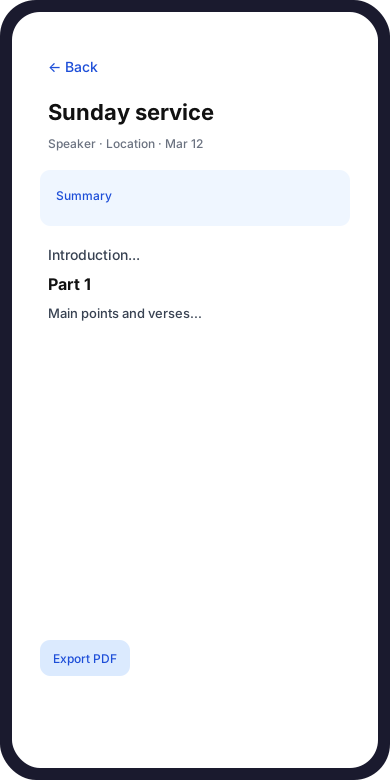
Leitura de uma nota publicada: título, resumo e conteúdo das secções.
Anatomia de uma nota
Seção intitulada “Anatomia de uma nota”Uma nota Scripvio é mais que um bloco de texto: é estruturada para releitura e compartilhamento.
Cabeçalho e metadados
Seção intitulada “Cabeçalho e metadados”| Campo (rótulo do app) | Função |
|---|---|
| Título / tema | Identificador principal; obrigatório para publicar |
| Pregador | Nome do pregador ou participante (sugestões disponíveis) |
| Local / igreja | Igreja ou local do encontro |
| Tipo de evento | Culto, estudo, etc. (lista em seletor) |
| Data do evento | Somente data ou data + intervalo de horário (início / fim) |
Essas informações aparecem no editor e na leitura (tela Leitura), no bloco Detalhes.
Resumo global
Seção intitulada “Resumo global”- Título da seção: Resumo global da nota
- Texto rico (formatação leve: negrito, listas, etc.)
- Indicação no app: Este campo resume todo o sermão ou reunião. Resumos mais curtos de cada parte ficam nas seções acima.
As seções dividem o corpo da nota (pontos da pregação, partes do estudo). Cada seção pode ter:
- um título;
- conteúdo (texto rico);
- resumo da seção (opcional, recolhível).
Referências bíblicas
Seção intitulada “Referências bíblicas”Bloco Referências bíblicas: versículos ou passagens vinculados à nota (adição manual ou pela aba Pesquisa em rascunho apenas). Reordenação, comentário, edição ou exclusão por referência.
Editor de nota (rascunho)
Seção intitulada “Editor de nota (rascunho)”A tela Nota é o ateliê principal:
| Recurso | Comportamento |
|---|---|
| Salvamento automático | Título, resumo, pregador, local: salvos após breve pausa na digitação (indicador discreto: carregamento, check, erro) |
| Badge Rascunho | Lembra que a nota ainda não foi publicada |
| Publicar | Confirmação: A nota ficará visível na Biblioteca. A publicação encerra este rascunho… |
| Ver somente leitura | Prévia do layout de leitura sem sair da edição |
| Excluir | Remove a nota da conta (confirmação reforçada se já publicada) |
Publicar
Seção intitulada “Publicar”- Adicione um título (caso contrário: Adicione um título antes de publicar.).
- Toque Publicar → confirme no diálogo.
- Mensagens possíveis:
- Nota publicada. (online)
- Publicação na fila (offline). (sync depois)
Após publicação, a nota fica em Biblioteca → Notas com o badge Publicada.
→ Criar uma nota · Rascunho e publicação
Leitura de uma nota publicada
Seção intitulada “Leitura de uma nota publicada”Na Biblioteca, toque uma nota → tela Leitura:
- hierarquia pensada para leitura (resumo → seções → referências → detalhes);
- botão Editar (cria ou abre nova versão em rascunho quando aplicável);
- menus Exportar como PDF… e Nova versão… (notas publicadas).
A exportação PDF geralmente exige conexão; se alterações locais não sincronizaram, o app pode propor sincronizar antes de exportar.
→ Exportar PDF e compartilhar · Editar uma nota
Nova versão (corrigir nota publicada)
Seção intitulada “Nova versão (corrigir nota publicada)”Para retocar conteúdo da Biblioteca sem ocultá-lo de imediato:
- Menu Nova versão… (leitura ou lista).
- O Scripvio cria um rascunho a partir da versão publicada.
- O rascunho aparece em Criar → Notas.
- Após edição, Publicar substitui a versão visível na Biblioteca.
Lembrete no app: a Biblioteca permanece inalterada até publicar o novo rascunho.
Biblioteca — encontrar notas publicadas
Seção intitulada “Biblioteca — encontrar notas publicadas”Biblioteca → segmento Notas (Suas notas pessoais):
| Ferramenta | Uso |
|---|---|
| Busca | Título, resumo, pregador, local |
| Filtros | Todas, favoritos, somente rascunhos*, somente publicadas*, sem título (conforme telas) |
| Ordenação | Última modificação, criação, título A→Z / Z→A |
| Tipo de evento | Filtro dedicado |
*Na Biblioteca, o catálogo é sobretudo publicado; rascunhos ativos ficam em Criar.
Estado vazio: Nenhuma nota publicada ainda — A Biblioteca exibe apenas conteúdos publicados. Crie uma nota em Criar e depois publique-a.
→ Biblioteca · Encontrar seus conteúdos
Offline e sincronização
Seção intitulada “Offline e sincronização”O Scripvio é offline-first para notas:
| Situação | Comportamento |
|---|---|
| Sem rede | Banner: Sem conexão. Suas alterações são salvas neste dispositivo… |
| Alterações pendentes | Algumas alterações aguardam sincronização com o servidor. |
| Sync em andamento | Sincronizando com o servidor… |
| Falha na sync | Falha na sincronização… nova tentativa automática. |
Você pode criar e editar rascunhos offline; a publicação pode ir para fila até voltar online.
Referências bíblicas estruturadas (seletor livro / capítulo) podem exigir metadados baixados: offline, digite a passagem no texto e adicione referência estruturada quando online.
→ Modo offline · Sincronização
Vínculo com a Pesquisa bíblica
Seção intitulada “Vínculo com a Pesquisa bíblica”Na aba Pesquisa, você pode adicionar um versículo a uma nota em rascunho apenas (não a nota já publicada na Biblioteca). Se a lista estiver vazia: crie uma nota em Criar → + → Nota.
→ Reutilizar em notas e diário
Fluxo típico (do domingo ao PDF)
Seção intitulada “Fluxo típico (do domingo ao PDF)”flowchart TD A[Criar + Nota] --> B[Editor rascunho] B --> C[Metadados + seções + versículos] C --> D[Publicar] D --> E[Biblioteca Notas] E --> F[Leitura + PDF] E --> G[Nova versão se correção] G --> B| Etapa | Guia |
|---|---|
| 1. Criar | Criar uma nota |
| 2. Estruturar | Seções e partes |
| 3. Versículos | Referências bíblicas |
| 4. Publicar | Rascunho e publicação |
| 5. Compartilhar | Exportar PDF |
Notas vs diário
Seção intitulada “Notas vs diário”| Nota | Diário | |
|---|---|---|
| Objetivo | Relato estruturado (culto, estudo) | Intimidade, humor, tags |
| Estrutura | Seções, pregador, tipo de evento | Texto rico, humor, vínculo Acompanhamento |
| Sim (publicada) | Não (leitura no app) | |
| Hub de criação | Criar → Nota | Criar → Entrada de diário |
Perguntas frequentes
Seção intitulada “Perguntas frequentes”Minha nota não está na Biblioteca.
Ainda é rascunho → Criar → Notas → abrir → Publicar com título.
Posso publicar sem título?
Não: Adicione um título antes de publicar.
Quantas notas sem título posso criar?
No máximo duas; depois dê título a uma delas (veja Criar).
Onde edito uma nota publicada?
Nova versão… → rascunho em Criar → editar → publicar de novo.
O texto da nota muda se eu mudar o idioma do app?
Não. Apenas a interface muda; seu conteúdo permanece no idioma de redação.
Posso excluir uma nota publicada?
Sim, com confirmação reforçada (Esta nota está publicada. Excluí-la a removerá permanentemente…).
Guias detalhados (seção Notas)
Seção intitulada “Guias detalhados (seção Notas)”| Tópico | Link |
|---|---|
| Criar uma nota | Criar uma nota |
| Editar / editor | Editar uma nota |
| Rascunho e publicação | Rascunho e publicação |
| Seções | Seções e partes |
| Versículos | Referências bíblicas |
| PDF e compartilhamento | Exportar PDF |
Próximo passo
Seção intitulada “Próximo passo”Comece por Criar uma nota se você está conhecendo o Scripvio, ou Seções e partes se já faz anotações longas no culto.