

Criar — hub de criação
A aba Criar (terceiro botão da barra inferior) é sua oficina: iniciar uma nota ou entrada de diário, encontrar todos os rascunhos e prepará-los antes de publicar na Biblioteca.
Abrir a aba Criar
Seção intitulada “Abrir a aba Criar”- Entre no Scripvio.
- Toque em Criar na barra inferior.
- A tela exibe:
- o título Criar;
- o subtítulo Escolha o que deseja adicionar.;
- controle segmentado Notas | Diário;
- seus rascunhos do segmento ativo;
- botão flutuante + no canto inferior direito.
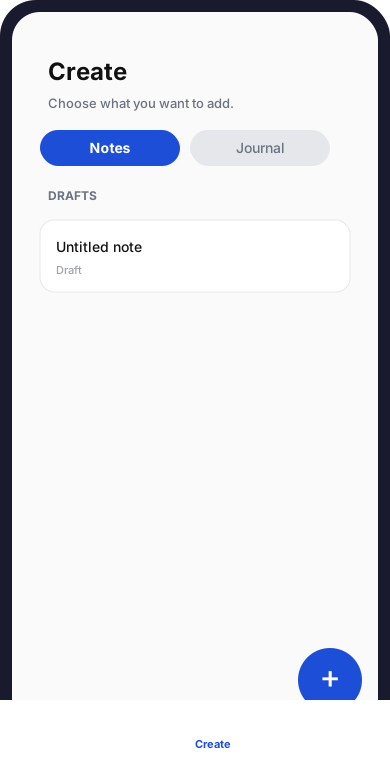
Separador Criar: segmento Notas ou Diário, rascunhos e botão +.
Dois tipos de conteúdo
Seção intitulada “Dois tipos de conteúdo”| Tipo | Título no menu + | Subtítulo (resumo) | Uso típico |
|---|---|---|---|
| Nota | Nota | Notas de culto ou estudo — offline primeiro, com sincronização. | Culto, sermão, estudo estruturado, seções, versículos, exportação PDF após publicar |
| Entrada de diário | Entrada de diário | Escreva com texto rico, humor e tags. | Diário pessoal, humor, tags, vínculo opcional ao Acompanhamento |
Ambos seguem o mesmo fluxo: rascunho → trabalho → publicar → visível na Biblioteca.
Criar nota ou entrada (botão +)
Seção intitulada “Criar nota ou entrada (botão +)”- Toque no botão + (canto inferior direito).
- Abre uma folha com Nota e Entrada de diário.
- Toque no tipo desejado.
- O Scripvio abre o editor do novo rascunho (ou reabre rascunho sem título existente — veja abaixo).
Atalhos a partir do Início
Seção intitulada “Atalhos a partir do Início”Sem abrir Criar primeiro:
| Ação no Início | Efeito |
|---|---|
| Nova nota | Cria ou retoma rascunho de nota |
| Rascunhos (ações rápidas) | Abre a aba Criar |
| Retomar diário | Abre rascunho de diário em andamento |
Limites de rascunho sem título
Seção intitulada “Limites de rascunho sem título”Para evitar acúmulo de conteúdo vazio, o Scripvio limita rascunhos sem título:
| Tipo | Regra | Mensagem ao bloquear |
|---|---|---|
| Nota | No máximo duas notas em rascunho sem título | Você já tem duas notas sem título. Adicione um título a uma delas antes de criar outra. |
| Diário | No máximo uma entrada em rascunho sem título | Você já tem uma entrada de diário sem título. Adicione um título a esse rascunho antes de criar outra. |
Se tocar + com limite atingido, o app reabre o rascunho sem título existente em vez de criar outro (com aviso).
Dica: defina um título cedo no editor para liberar novas criações.
Segmentos Notas e Diário
Seção intitulada “Segmentos Notas e Diário”Abaixo do título, um controle segmentado alterna entre:
| Segmento | O que a lista exibe |
|---|---|
| Notas | Todas as notas em rascunho (não publicadas) |
| Diário | Todas as entradas de diário em rascunho (não publicadas) |
Cada segmento tem lista, pesquisa e filtros próprios — Diário não mostra notas e vice-versa.
Lista de rascunhos
Seção intitulada “Lista de rascunhos”Estado vazio
Seção intitulada “Estado vazio”Se não houver rascunhos no segmento atual:
Você ainda não tem rascunhos. Use os botões abaixo para começar.
→ toque + para criar nota ou entrada de diário.
Retomar um rascunho
Seção intitulada “Retomar um rascunho”- Escolha o segmento Notas ou Diário.
- Toque em uma linha da lista.
- O editor abre para continuar escrevendo.
As linhas exibem título (ou Sem título), trecho, última atualização, favorito etc., como outras listas do app.
Pesquisa
Seção intitulada “Pesquisa”- Campo de pesquisa no topo (texto livre em título / conteúdo conforme o tipo).
- A lista atualiza após breve pausa ao digitar.
Ordenação
Seção intitulada “Ordenação”| Segmento | Opções de ordenação (menu ordenar) |
|---|---|
| Notas | Última edição, data de criação, título (A→Z / Z→A) etc. |
| Diário | Última edição, criação, data da entrada, título |
Filtros
Seção intitulada “Filtros”| Filtro | Notas | Diário |
|---|---|---|
| Todos / Favoritos | Chips abaixo da barra de pesquisa | Idem |
| Tipo de evento (culto, estudo…) | Botão de filtro dedicado (somente notas) | — |
Role para baixo para carregar mais rascunhos quando a lista for longa.
Erro de carregamento
Seção intitulada “Erro de carregamento”Se a lista falhar ao carregar: Verifique sua conexão e tente novamente. — frequentemente sem rede no primeiro carregamento; rascunhos em cache local podem ainda estar disponíveis conforme o contexto.
Favoritos em rascunhos
Seção intitulada “Favoritos em rascunhos”Cada linha tem ícone de favorito para marcar rascunhos importantes. O filtro Favoritos exibe somente esses. Favoritos são úteis antes de publicar; depois, você também gerencia favoritos na Biblioteca.
Rascunho → publicado: fluxo típico
Seção intitulada “Rascunho → publicado: fluxo típico”flowchart LR A[Criar + ou lista] --> B[Editor rascunho] B --> C{Escrita} C --> D[Publicar] D --> E[Biblioteca] B --> F[Lista rascunhos Criar]| Passo | Onde | Ação |
|---|---|---|
| 1 | Criar → + ou lista | Criar ou reabrir rascunho |
| 2 | Editor | Escrever (título, corpo, seções, versículos, humor…) |
| 3 | Editor | Publicar quando pronto |
| 4 | Biblioteca | Ler, pesquisar, exportar (PDF da nota) |
→ Rascunhos e conteúdo publicado
Editar conteúdo já publicado
Seção intitulada “Editar conteúdo já publicado”Conteúdo já na Biblioteca não é refeito pesadamente na lista publicada: você cria uma nova versão como rascunho, edita em Criar e publica de novo para substituir a versão visível.
Resumo:
- A Biblioteca mantém a versão publicada antiga até o novo rascunho ser publicado.
- O rascunho de trabalho aparece em Criar (segmento correspondente).
Detalhes: guias de Notas e Diário.
Criar vs Biblioteca vs Início
Seção intitulada “Criar vs Biblioteca vs Início”| Necessidade | Lugar certo |
|---|---|
| Nova nota ou diário | Criar → + |
| Retomar rascunho | Criar → segmento Notas ou Diário |
| Ler conteúdo publicado | Biblioteca |
| Pesquisar seus textos publicados | Biblioteca (não Pesquisa bíblica) |
| Adicionar versículo da Bíblia | Pesquisa → escolher somente rascunho |
| Visão do dia, retomada rápida | Início |
Pesquisa bíblica e Acompanhamento
Seção intitulada “Pesquisa bíblica e Acompanhamento”| Recurso | Vínculo com Criar |
|---|---|
| Pesquisa bíblica | Versículos só podem ser adicionados a nota ou diário em rascunho (não a conteúdo publicado na Biblioteca) |
| Acompanhamento (oração, meditação…) | Pode oferecer vincular atividade a entrada de diário em rascunho |
Se nenhum rascunho aparecer no seletor da Pesquisa: crie um em Criar → +.
Perguntas frequentes
Seção intitulada “Perguntas frequentes”Por que minha nota não está na Biblioteca?
Provavelmente ainda é rascunho. Abra em Criar e toque Publicar.
Publiquei por engano — posso desfazer?
Conforme telas disponíveis, você pode voltar ao modo rascunho ou criar nova versão; veja guias de Notas / Diário.
Segmento Diário vazio, mas tenho rascunhos de notas.
Verifique o segmento Notas — as listas são separadas.
Posso criar sem Internet?
Sim para abrir o editor e escrever localmente; criação inicial e sync podem precisar de rede em algum momento. Tente online se a criação falhar.
Onde está o botão +?
Canto inferior direito em Criar, acima da barra de abas.
Guias detalhados por tipo
Seção intitulada “Guias detalhados por tipo”| Tópico | Link |
|---|---|
| Criar e editar nota | Criar uma nota |
| Rascunho e publicação (notas) | Rascunho e publicação |
| Criar entrada de diário | Criar uma entrada |
| Rascunho e publicação (diário) | Rascunho e publicação |
| Regra rascunho vs publicado | Rascunhos e publicados |
| Biblioteca (leitura) | Biblioteca |
| Offline | Modo offline |
Próximos passos na documentação
Seção intitulada “Próximos passos na documentação”Quando Criar estiver claro, continue com o tipo de conteúdo que mais usa (notas de culto → seção Notas; diário pessoal → seção Diário).