

Descobrir a tela de início
A aba Início (primeiro botão da barra inferior) é seu painel: resume seu dia, oferece atalhos e ajuda a retomar de onde parou.
Abrir o Início
Seção intitulada “Abrir o Início”- Entre no Scripvio.
- Se estiver em outra aba, toque em Início na barra inferior (ícone de casa / hub).
- A tela carrega: uma faixa pode aparecer no topo se você estiver offline ou se a sincronização estiver em andamento (como em outras telas de notas).
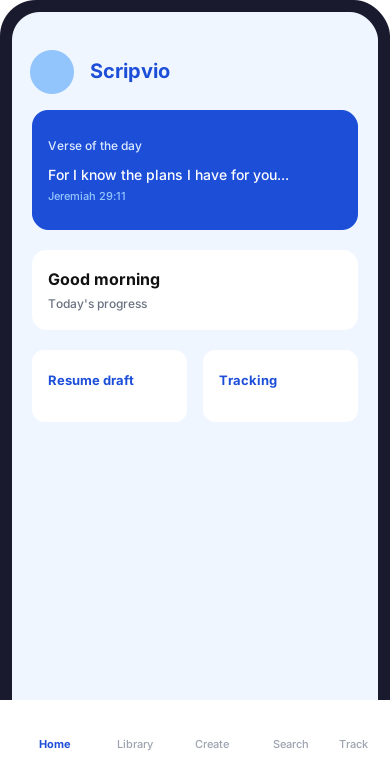
Separador Início: versículo do dia, resumo do dia e os cinco separadores inferiores.
Seção intitulada “Separador Início: versículo do dia, resumo do dia e os cinco separadores inferiores.”Barra superior
Seção intitulada “Barra superior”No topo do Início, uma barra fixa contém:
| Elemento | Ação |
|---|---|
| Avatar (foto ou placeholder) | Abre perfil e configurações (idioma, tema, notificações, senha) |
| Título Scripvio | Identidade do app — você está no espaço principal |
| Ícone Sair | Encerra a sessão (com aviso se os dados ainda não foram sincronizados offline) |
Versículo do dia
Seção intitulada “Versículo do dia”Logo abaixo da barra superior, um cartão em destaque exibe o versículo do dia:
- uma passagem bíblica (citação e referência, ex.: Jeremias 29:11);
- um fundo visual cuidado para leitura.
Este bloco é inspiracional e informativo — não altera suas notas. O texto pode vir do servidor ou de um fallback interno offline, conforme sua versão.
Bloco « Olá » e progresso de hoje
Seção intitulada “Bloco « Olá » e progresso de hoje”Em seguida, você vê um resumo pessoal:
Saudação e data
Seção intitulada “Saudação e data”- Olá, [nome] — usa o nome do seu perfil;
- data de hoje (formatada para seu idioma).
Linha de resumo
Seção intitulada “Linha de resumo”Uma frase resume sua situação, por exemplo:
- progresso no acompanhamento de hoje (leitura, oração, meditação);
- ou um insight (rascunhos pendentes, atividade da semana, sequência de leitura etc.).
Anel de progresso
Seção intitulada “Anel de progresso”Um anel de progresso mostra quantas das três práticas de acompanhamento (leitura, oração, meditação) já foram registradas hoje (0%, 33%, 66% ou 100%).
| Progresso | Significado |
|---|---|
| Vazio ou baixo | Nenhuma ou apenas uma prática registrada hoje |
| Parcial | Uma ou duas de três |
| Completo | Leitura, oração e meditação registradas no dia |
Para registrar uma prática: seção Hoje abaixo, ou aba Acompanhamento.
Ações rápidas
Seção intitulada “Ações rápidas”O título Ações rápidas introduz uma grade de atalhos (vários botões em duas linhas). Cada um abre o fluxo certo diretamente:
| Botão | O que faz |
|---|---|
| Diário | Inicia uma nova entrada de diário (aba Criar, fluxo de diário) |
| Leitura | Abre registro de leitura bíblica (Acompanhamento) |
| Oração | Abre registro de oração (Acompanhamento) |
| Meditação | Abre registro de meditação (Acompanhamento) |
| Pesquisa | Muda para a aba Pesquisa (Bíblia) |
| Rascunhos | Vai para Criar para encontrar seus rascunhos (notas e diário) |
Acompanhamento de hoje
Seção intitulada “Acompanhamento de hoje”A seção Hoje exibe os três pilares e seu status para hoje:
- Leitura bíblica — feita ou pendente;
- Oração — feita ou pendente;
- Meditação — feita ou pendente.
Toque em uma linha para registrar ou concluir a atividade (tela do módulo Acompanhamento).
Gráfico da semana
Seção intitulada “Gráfico da semana”Quando há dados, um mini gráfico de 7 dias mostra a atividade recente (leitura, oração, meditação combinadas). Ajuda a ver de relance se você manteve constância na semana.
→ Guia completo: Acompanhamento — apresentação
Diário para retomar
Seção intitulada “Diário para retomar”Se você tiver rascunhos de diário recentes, a lista Diário para retomar os exibe (título ou « Sem título »).
- Toque em uma linha para reabrir o editor e continuar escrevendo.
- Se não houver rascunhos, aparece uma mensagem como Nenhum rascunho de diário. — isso é normal.
Entradas publicadas não aparecem aqui — ficam em Biblioteca → Diário.
Em resumo (chips)
Seção intitulada “Em resumo (chips)”Quando vários indicadores estão disponíveis, chips podem aparecer em Em resumo, por exemplo:
- número de notas em rascunho;
- rascunhos de diário;
- notas alteradas esta semana;
- sequência de leitura (dias seguidos);
- dias ativos esta semana.
Esses chips são informativos — não substituem as telas Biblioteca ou Criar, mas destacam o que merece atenção.
Pesquisas recentes (online)
Seção intitulada “Pesquisas recentes (online)”Quando você está online e já pesquisou na Bíblia antes, Pesquisas lista suas últimas consultas (algumas entradas).
- Toque em uma linha para voltar à aba Pesquisa.
- Esta seção pode ficar oculta em modo offline parcial (alguns dados precisam de rede).
Últimos diários publicados (online)
Seção intitulada “Últimos diários publicados (online)”Da mesma forma, Últimos diários pode exibir algumas entradas de diário já publicadas:
- toque em uma linha para abrir o modo leitura na Biblioteca;
- útil para releitura rápida sem filtros da Biblioteca.
Continue de onde parou
Seção intitulada “Continue de onde parou”A seção Continue de onde parou é uma das mais úteis no dia a dia.
Botões de ação
Seção intitulada “Botões de ação”Dois botões largos:
| Botão | Efeito |
|---|---|
| Biblioteca | Abre a aba Biblioteca (notas publicadas por padrão) |
| Nova nota | Inicia criação de nota (fluxo Criar) |
Atualizadas recentemente
Seção intitulada “Atualizadas recentemente”Uma lista horizontal (rolável) exibe até três notas modificadas recentemente (ordenadas pela última atualização).
- Toque em um cartão para abrir a nota em modo leitura;
- Ver tudo (se exibido) leva à Biblioteca para visão mais ampla.
Se ainda não houver notas, uma mensagem convida a usar Criar ou a Biblioteca.
Cartões de módulos (estilo glass)
Seção intitulada “Cartões de módulos (estilo glass)”Mais abaixo na tela, três cartões estilo glass resumem seu conteúdo:
Meu estudo
Seção intitulada “Meu estudo”- Subtítulo como « X nota(s) atualizada(s) esta semana »;
- anel de progresso ligado à atividade semanal;
- toque no cartão → Biblioteca.
Notas da igreja
Seção intitulada “Notas da igreja”- Estatísticas visuais: rascunhos, publicadas, favoritos, total (números no cartão);
- data da última modificação de uma nota (ou mensagem se não houver notas / cache offline);
- anel de progresso de publicação (proporção de notas com versão publicada);
- toque no cartão → Biblioteca.
- Subtítulo como « X rascunho(s) · Y publicada(s) »;
- toque no cartão → Biblioteca (selecione o segmento Diário no topo).
Diagrama: Início e outras abas
Seção intitulada “Diagrama: Início e outras abas”flowchart TB subgraph home [Aba Início] V[Versículo do dia] H[Olá + progresso do dia] A[Ações rápidas] S[Acompanhamento hoje] R[Retomada + notas recentes] M[Meu estudo / Notas da igreja / Diário] end L[Biblioteca publicada] C[Criar + Rascunhos] B[Pesquisa bíblica] T[Detalhe Acompanhamento] home -->|Biblioteca| L home -->|Nova nota / Diário| C home -->|Pesquisa| B home -->|Leitura Oração Meditação| TComportamento offline
Seção intitulada “Comportamento offline”| Elemento | Offline |
|---|---|
| Início, saudação, ações rápidas | Geralmente sim |
| Notas recentes (cache local) | Sim se já carregadas |
| Estatísticas « Notas da igreja » | Parcial — mensagem se não houver cache |
| Pesquisas recentes, últimos diários publicados | Frequentemente ocultos ou incompletos |
| Faixa cinza | Pode indicar que alguns dados precisam de conexão |
Após reconectar, puxe para atualizar ou mude de aba e volte ao Início para atualizar os números.
→ Modo offline · Sincronização
Fluxos típicos a partir do Início
Seção intitulada “Fluxos típicos a partir do Início”Após o culto de domingo
Seção intitulada “Após o culto de domingo”- Nova nota (Continue de onde parou ou Ações rápidas → via Criar).
- Escreva em rascunho, adicione seções e versículos.
- Publique → encontre a nota na Biblioteca.
De manhã
Seção intitulada “De manhã”- Leia o versículo do dia.
- Registre Leitura ou Oração pelas Ações rápidas ou Acompanhamento de hoje.
- Confira o anel de progresso do que falta hoje.
Retomar um diário em andamento
Seção intitulada “Retomar um diário em andamento”- Seção Diário para retomar → toque no rascunho.
- Ou Rascunhos nas Ações rápidas.
Explorar uma passagem bíblica
Seção intitulada “Explorar uma passagem bíblica”- Pesquisa nas Ações rápidas.
- Encontre o versículo → Adicionar a uma nota (somente rascunho).
O que o Início não faz
Seção intitulada “O que o Início não faz”Para evitar confusão:
| Necessidade | Lugar certo |
|---|---|
| Lista completa de notas com pesquisa | Biblioteca → Notas |
| Lista de diário publicado | Biblioteca → Diário |
| Editar um rascunho esquecido | Criar → Rascunhos |
| Pesquisar seus textos pessoais | Biblioteca (não Pesquisa) |
| Pesquisar a Bíblia | Pesquisa |
| Exportar nota em PDF | Abrir nota publicada na Biblioteca → menu → PDF |
| Alterar idioma ou lembretes | Avatar → Configurações |
FAQ sobre o Início
Seção intitulada “FAQ sobre o Início”Por que minhas contagens « publicadas » não atualizam?
Você pode ter editado um rascunho sem publicar. Publique pelo editor e volte ao Início.
Não vejo minha nota nova em « Atualizadas recentemente ».
A lista é limitada (poucas notas). Abra Biblioteca ou Criar → Rascunhos.
O versículo do dia não muda.
Pode atualizar no servidor por data; offline, um texto de fallback pode aparecer.
Onde está o menu das cinco abas?
Sempre na parte inferior da tela; Início é a primeira aba.
Próximos passos na documentação
Seção intitulada “Próximos passos na documentação”| Próximo passo | Link |
|---|---|
| Publicar e encontrar suas notas | Biblioteca |
| Criar nota ou diário | Criar |
| Registrar leitura / oração | Acompanhamento |
| Perguntas curtas | FAQ |