

Entrar
Depois que sua conta existe, Entrar abre o app Scripvio: Início, Biblioteca, Criar, pesquisa bíblica e Acompanhamento. Este guia cobre o login, a redefinição de senha (por código recebido por e-mail) e sair.
Quando essa tela aparece?
Seção intitulada “Quando essa tela aparece?”| Situação | O que você vê |
|---|---|
| Primeira abertura sem conta | Entrar (com link para criar conta) |
| Após sair | Entrar |
| Sessão expirada ou inválida | Entrar (pode aparecer mensagem de erro) |
| Abertura normal, já logado | Início e as cinco abas inferiores diretamente |
O Scripvio armazena sua sessão com segurança no dispositivo: em geral você não precisa digitar e-mail e senha a cada abertura, enquanto a sessão permanecer válida.
Entrar passo a passo
Seção intitulada “Entrar passo a passo”1. Abrir a tela Entrar
Seção intitulada “1. Abrir a tela Entrar”- Abra o Scripvio no telefone ou tablet.
- Se você não estiver logado, a tela Entrar aparece:
- títulos Bem-vindo / de volta.
- subtítulo: Continue sua jornada espiritual.
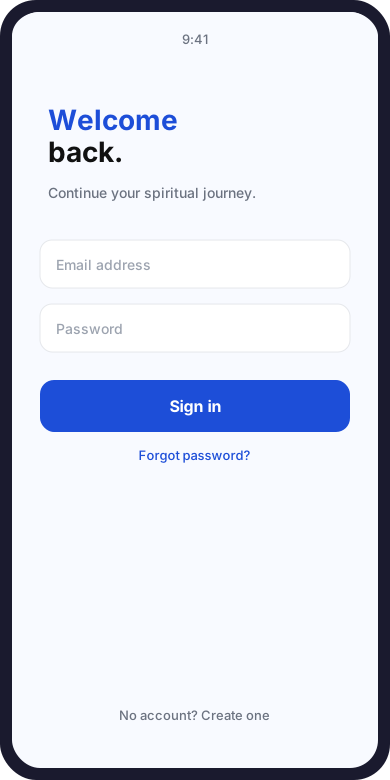
Ecrã de início de sessão: e-mail, palavra-passe e botão Entrar.
2. Informar suas credenciais
Seção intitulada “2. Informar suas credenciais”| Campo | Rótulo no app |
|---|---|
| Endereço de e-mail (ex.: nome@exemplo.com) | |
| Senha | Senha |
Um ícone de olho no campo de senha permite exibir ou ocultar o que você digita.
3. Confirmar
Seção intitulada “3. Confirmar”- Toque em Entrar (botão principal).
- Em caso de sucesso, você acessa imediatamente as cinco abas inferiores.
Ainda não tem conta?
Seção intitulada “Ainda não tem conta?”Na parte inferior: Não tem uma conta? → toque em Criar uma conta.
Mensagens de erro no login
Seção intitulada “Mensagens de erro no login”| Mensagem (ou equivalente) | Causa provável | O que fazer |
|---|---|---|
| E-mail e senha são obrigatórios. | Campo vazio | Preencha os dois campos |
| Não foi possível entrar. Tente novamente. | E-mail/senha incorretos, conta desconhecida ou problema no servidor | Verifique a digitação; use Esqueceu a senha? |
| Falha de rede / genérica | Sem Internet ou servidor indisponível | Ative Wi‑Fi ou dados móveis e tente de novo |
Esqueci a senha
Seção intitulada “Esqueci a senha”O Scripvio redefine sua senha com um código numérico por e-mail, que você informa no app — não basta concluir tudo só pelo e-mail.
Etapa A — Solicitar um código
Seção intitulada “Etapa A — Solicitar um código”- Na tela Entrar, toque em Esqueceu a senha? (alinhado à direita, abaixo do campo de senha).
- Você chega em Redefinir senha com o texto: Informe seu e-mail para receber um código seguro de redefinição da sua conta Scripvio.
- Informe seu E-mail (mesmo endereço usado no login).
- Toque em Enviar código.
| Resultado | Próximo passo |
|---|---|
| Sucesso | O app abre Nova senha com seu e-mail já preenchido |
| E-mail vazio | Informe seu endereço de e-mail. |
| Falha de rede | Não foi possível enviar o código. Verifique sua conexão e tente novamente. |
Etapa B — Informar o código e a nova senha
Seção intitulada “Etapa B — Informar o código e a nova senha”A tela Nova senha diz: Digite o código recebido por e-mail e escolha uma nova senha.
| Campo | Função |
|---|---|
| Seu endereço (preenchido se você veio da etapa A) | |
| Código de verificação | Código do e-mail (somente dígitos) |
| Nova senha | Pelo menos 8 caracteres |
| Confirmar senha | Igual à nova senha |
- Copie ou digite o código do e-mail.
- Escolha uma senha com pelo menos 8 caracteres.
- Toque em Atualizar senha.
Em caso de sucesso: Sua senha foi atualizada. Você já pode entrar. → você volta para Entrar com a nova senha.
Já tem um código? Em Redefinir senha, toque em Já tenho um código para abrir Nova senha diretamente sem enviar outro e-mail.
Entrar em outro dispositivo
Seção intitulada “Entrar em outro dispositivo”- Instale o Scripvio no segundo dispositivo (Android ou iOS).
- Abra o app → tela Entrar.
- Informe o mesmo e-mail e a mesma senha do primeiro telefone.
- Toque em Entrar.
Conteúdo publicado e sincronizado reaparece após a sync. Rascunhos que existiam só localmente no outro dispositivo não são transferidos até terem sido sincronizados antes de sair.
Permanecer logado e sessões
Seção intitulada “Permanecer logado e sessões”| Comportamento | Explicação |
|---|---|
| Reabrir o app | Se a sessão ainda for válida, o Scripvio abre o Início diretamente |
| Alteração de senha | Entre novamente com a nova senha em cada dispositivo |
| Longa inatividade ou revogação | O app pode pedir login de novo — comportamento normal de segurança |
Dados locais (rascunhos, cache offline) permanecem no dispositivo até você sair.
- No Início, toque no ícone Sair no canto superior direito (ao lado do título Scripvio).
- Confirme se o app solicitar.
Aviso offline
Seção intitulada “Aviso offline”Se você estiver offline, o Scripvio avisa antes de sair:
| Mensagem | Significado |
|---|---|
| Você está offline | Dados salvos localmente neste dispositivo (incluindo notas offline) serão excluídos ao sair |
| Variante com alterações não sincronizadas | Edições locais ainda não enviadas serão perdidas neste dispositivo |
Após sair, você volta para Entrar. Para usar o Scripvio de novo no mesmo dispositivo, entre novamente.
Depois do login: para onde ir
Seção intitulada “Depois do login: para onde ir”| Objetivo | Guia |
|---|---|
| Entender o Início | Descobrir o Início |
| Alterar idioma ou tema | Escolher seu idioma |
| Verificar seu e-mail | Perfil (avatar no Início) → badge E-mail verificado |
| Problemas recorrentes | FAQ — Conta |
Perguntas frequentes
Seção intitulada “Perguntas frequentes”Entrei, mas não vejo minhas notas antigas.
Elas precisam estar publicadas e sincronizadas. Verifique a Internet, aguarde o fim da sync e abra a Biblioteca. Rascunhos não publicados ficam em Criar → Rascunhos.
O código de redefinição não chega.
Verifique o e-mail, a pasta de spam, aguarde alguns minutos, envie de novo em Esqueceu a senha? ou use Já tenho um código se ele chegou entretanto.
O código é recusado.
Confira se não expirou, use o código do último e-mail e digite somente dígitos (sem espaços extras).
Posso entrar sem Internet?
Não para um login novo. Se você já estava logado com sessão válida, o app pode abrir offline com dados locais.
Como trocar de conta no mesmo telefone?
Saia e entre com o outro e-mail (ou crie outra conta).
Próximos passos na documentação
Seção intitulada “Próximos passos na documentação”| Etapa | Link |
|---|---|
| Criar uma conta | Criar uma conta |
| Idioma e aparência | Escolher seu idioma |
| Tour do Início | Descobrir o Início |
| Visão geral | Apresentação |