

Notizen — Übersicht
Notizen sind das Herzstück von Scripvio, um einen Gottesdienst, eine Predigt, eine Bibelstudie oder eine strukturierte Reflexion festzuhalten. Sie verbinden Rich Text, Metadaten (Prediger, Ort, Ereignistyp), Abschnitte, Bibelstellen und einen Entwurf → veröffentlicht-Zyklus für den Alltag und Offline-Nutzung.
Dieser Leitfaden legt die Grundlagen, bevor die detaillierten Tutorials folgen (Erstellen, Bearbeiten, Abschnitte, PDF).
Wofür dienen Notizen?
Abschnitt betitelt „Wofür dienen Notizen?“| Verwendung | Was Sie darin festhalten |
|---|---|
| Gottesdienst / Predigt | Titel, Prediger, Ort, Versammlungsdatum, Gesamtzusammenfassung, Teile pro Abschnitt |
| Bibelstudie | Struktur nach Passagen, verknüpfte Verse, Kommentare |
| Strukturierte Reflexion | Thematische Abschnitte, Zitate, abschließende Zusammenfassung |
Notizen ersetzen weder das persönliche Tagebuch (Stimmung, Tags, Übersicht-Verknüpfung) noch die Recherche allein: Sie ordnen, was Sie wiederfinden möchten, und ermöglichen Teilen (PDF) nach der Veröffentlichung.
Wo arbeiten je nach Status?
Abschnitt betitelt „Wo arbeiten je nach Status?“| Status | Wo in der App | Was Sie tun |
|---|---|---|
| Entwurf | Erstellen → Segment Notizen (Liste + +) | Erstellen, bearbeiten, veröffentlichen |
| Veröffentlicht | Bibliothek → Segment Notizen | Lesen, Favoriten, PDF-Export, Neue Version |
→ Erstellen — Hub · Entwürfe und Veröffentlichte
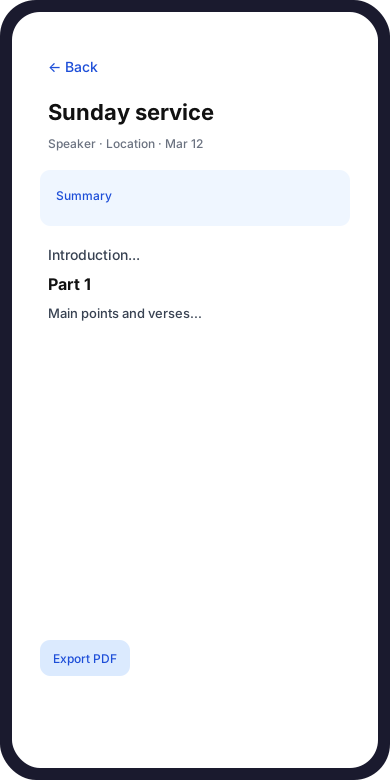
Lesemodus: Titel, Zusammenfassung und Abschnittsinhalt einer veröffentlichten Notiz.
Aufbau einer Notiz
Abschnitt betitelt „Aufbau einer Notiz“Eine Scripvio-Notiz ist mehr als ein Textblock: Sie ist für Wiederaufnahme und Lesen strukturiert.
Kopfzeile und Metadaten
Abschnitt betitelt „Kopfzeile und Metadaten“| Feld (App-Bezeichnung) | Rolle |
|---|---|
| Titel / Thema | Hauptbezeichnung; für Veröffentlichung erforderlich |
| Prediger | Name des Predigers oder Referenten (Vorschläge möglich) |
| Ort / Gemeinde | Kirche oder Versammlungsort |
| Ereignistyp | Gottesdienst, Studie usw. (Auswahl aus einem Menü) |
| Versammlungsdatum | Nur Datum oder Datum + Zeitspanne (Beginn / Ende) |
Diese Angaben erscheinen im Editor und in der Leseansicht (Bildschirm Lesen) im Block Details.
Gesamtzusammenfassung
Abschnitt betitelt „Gesamtzusammenfassung“- Abschnittstitel: Gesamtzusammenfassung der Notiz
- Rich Text (leichte Formatierung: fett, Listen usw.)
- Hinweis in der App: Dieses Feld fasst die gesamte Predigt oder Versammlung zusammen. Kürzere Zusammenfassungen pro Teil finden Sie in jedem Abschnitt oben.
Abschnitte
Abschnitt betitelt „Abschnitte“Abschnitte gliedern den Notizkörper (Predigtpunkte, Studienteile). Jeder Abschnitt kann haben:
- einen Titel;
- Inhalt (Rich Text);
- eine Abschnittszusammenfassung (optional, einklappbar).
Bibelstellen
Abschnitt betitelt „Bibelstellen“Block Bibelstellen: Verse oder Passagen, die mit der Notiz verknüpft sind (manuell oder über den Tab Recherche nur an einen Entwurf). Neuordnung, Kommentar, Bearbeitung oder Löschen pro Stelle.
Der Notiz-Editor (Entwurf)
Abschnitt betitelt „Der Notiz-Editor (Entwurf)“Der Bildschirm Notiz ist die Hauptwerkstatt:
| Funktion | Verhalten |
|---|---|
| Automatische Speicherung | Titel, Zusammenfassung, Prediger, Ort: Speicherung nach kurzer Eingabepause (dezenter Indikator: Laden, Häkchen, Fehler) |
| Markierung Entwurf | Erinnert daran, dass die Notiz noch nicht veröffentlicht ist |
| Veröffentlichen | Öffnet eine Bestätigung: Die Notiz wird in der Bibliothek sichtbar. Die Veröffentlichung schließt diesen Entwurf ab … |
| Nur-Lese-Ansicht | Vorschau der Leseansicht ohne Bearbeitung zu verlassen |
| Löschen | Entfernt die Notiz vom Konto (verstärkte Bestätigung, wenn bereits veröffentlicht) |
Veröffentlichen
Abschnitt betitelt „Veröffentlichen“- Titel hinzufügen (sonst: Fügen Sie vor dem Veröffentlichen einen Titel hinzu.).
- Veröffentlichen tippen → im Dialog bestätigen.
- Mögliche Meldungen:
- Notiz veröffentlicht. (online)
- Veröffentlichung ausstehend (offline). (Sync später)
Nach der Veröffentlichung ist die Notiz unter Bibliothek → Notizen mit der Markierung Veröffentlicht lesbar.
→ Notiz erstellen · Entwurf und Veröffentlichung
Lesen einer veröffentlichten Notiz
Abschnitt betitelt „Lesen einer veröffentlichten Notiz“In der Bibliothek Notiz antippen → Bildschirm Lesen:
- Hierarchie für Lesen (Zusammenfassung → Abschnitte → Stellen → Details);
- Schaltfläche Bearbeiten (erstellt oder öffnet je nach Fall eine Neue Version als Entwurf);
- Menü Als PDF exportieren… und Neue Version… (veröffentlichte Notizen).
PDF-Export erfordert in der Regel eine Verbindung; bei nicht synchronisierten lokalen Änderungen kann die App vorschlagen, vor dem Export zu synchronisieren.
→ Als PDF exportieren und teilen · Notiz bearbeiten
Neue Version (veröffentlichte Notiz korrigieren)
Abschnitt betitelt „Neue Version (veröffentlichte Notiz korrigieren)“Um eine bereits in der Bibliothek stehende Notiz anzupassen, ohne sie sofort zu verbergen:
- Menü Neue Version… (Leseansicht oder Liste).
- Scripvio erstellt einen Entwurf von der veröffentlichten Version.
- Der Entwurf erscheint unter Erstellen → Notizen.
- Nach der Bearbeitung ersetzt Veröffentlichen die sichtbare Version in der Bibliothek.
Hinweis in der App: Die Bibliothek bleibt unverändert, bis der neue Entwurf veröffentlicht ist.
Bibliothek — veröffentlichte Notizen finden
Abschnitt betitelt „Bibliothek — veröffentlichte Notizen finden“Bibliothek → Segment Notizen (Ihre persönlichen Notizen):
| Werkzeug | Verwendung |
|---|---|
| Suche | Titel, Zusammenfassung, Prediger, Ort |
| Filter | Alle, Favoriten, nur Entwürfe*, nur Veröffentlichte*, ohne Titel (je nach Bildschirm) |
| Sortierung | Letzte Änderung, Erstellung, Titel A→Z / Z→A |
| Ereignistyp | Eigener Filter |
*In der Bibliothek ist der Katalog im Wesentlichen veröffentlicht; aktive Entwürfe liegen vor allem unter Erstellen.
Leerzustand: Keine veröffentlichte Notiz — Die Bibliothek zeigt nur veröffentlichte Inhalte. Erstellen Sie eine Notiz unter Erstellen und veröffentlichen Sie sie.
→ Bibliothek · Inhalte wiederfinden
Offline und Synchronisation
Abschnitt betitelt „Offline und Synchronisation“Scripvio ist offline-first für Notizen:
| Situation | Verhalten |
|---|---|
| Kein Netz | Mögliches Banner: Keine Verbindung. Ihre Änderungen werden auf diesem Gerät gespeichert … |
| Ausstehende Änderungen | Änderungen warten auf Synchronisation … |
| Sync läuft | Synchronisation mit dem Server … |
| Sync fehlgeschlagen | Synchronisation fehlgeschlagen … automatischer Neustart. |
Sie können einen Entwurf offline erstellen und bearbeiten; die Veröffentlichung kann in die Warteschlange gestellt werden, bis das Netz zurück ist.
Strukturierte Bibelstellen (Buch-/Kapitel-Auswahl) können heruntergeladene Metadaten erfordern: offline lädt die App ein, den Passage im Text einzugeben und die strukturierte Stelle online zu ergänzen.
→ Offline-Modus · Synchronisation
Bezug zur Bibelrecherche
Abschnitt betitelt „Bezug zur Bibelrecherche“Über den Tab Recherche können Sie einen Vers nur an eine Notiz im Entwurf anhängen (nicht an eine bereits veröffentlichte Notiz in der Bibliothek). Ist die Liste leer: Notiz über Erstellen → + → Notiz erstellen.
→ In Notizen und Tagebuch wiederverwenden
Typischer Ablauf (vom Sonntag bis zum PDF)
Abschnitt betitelt „Typischer Ablauf (vom Sonntag bis zum PDF)“flowchart TD A[Erstellen + Notiz] --> B[Editor Entwurf] B --> C[Metadaten + Abschnitte + Verse] C --> D[Veröffentlichen] D --> E[Bibliothek Notizen] E --> F[Lesen + PDF] E --> G[Neue Version bei Korrektur] G --> B| Schritt | Leitfaden |
|---|---|
| 1. Erstellen | Notiz erstellen |
| 2. Strukturieren | Abschnitte und Teile |
| 3. Verse | Bibelstellen |
| 4. Veröffentlichen | Entwurf und Veröffentlichung |
| 5. Teilen | PDF exportieren |
Notizen vs. Tagebuch
Abschnitt betitelt „Notizen vs. Tagebuch“| Notiz | Tagebuch | |
|---|---|---|
| Ziel | Strukturierter Bericht (Gottesdienst, Studie) | Innigkeit, Stimmung, Tags |
| Struktur | Abschnitte, Prediger, Ereignistyp | Rich Text, Stimmung, Übersicht-Verknüpfung |
| Ja (veröffentlicht) | Nein (Lesen in der App) | |
| Erstellen-Hub | Erstellen → Notiz | Erstellen → Tagebucheintrag |
Häufige Fragen
Abschnitt betitelt „Häufige Fragen“Meine Notiz erscheint nicht in der Bibliothek.
Sie ist noch ein Entwurf → Erstellen → Notizen → öffnen → Veröffentlichen mit Titel.
Kann ich ohne Titel veröffentlichen?
Nein: Fügen Sie vor dem Veröffentlichen einen Titel hinzu.
Wie viele Notizen ohne Titel kann ich erstellen?
Höchstens zwei Entwürfe ohne Titel; danach einer einen Titel geben (siehe Erstellen).
Wo bearbeite ich eine veröffentlichte Notiz?
Neue Version… → Entwurf unter Erstellen → bearbeiten → erneut veröffentlichen.
Ändert sich mein Notiztext, wenn ich die App-Sprache wechsle?
Nein. Nur die Oberfläche wechselt; Ihre Inhalte bleiben in der Schriftsprache.
Kann ich eine veröffentlichte Notiz löschen?
Ja, mit verstärkter Bestätigung (Diese Notiz wurde veröffentlicht. Das Löschen ist endgültig …).
Detaillierte Leitfäden (Abschnitt Notizen)
Abschnitt betitelt „Detaillierte Leitfäden (Abschnitt Notizen)“| Thema | Link |
|---|---|
| Notiz erstellen | Notiz erstellen |
| Bearbeiten / Editor | Notiz bearbeiten |
| Entwurf und Veröffentlichung | Entwurf und Veröffentlichung |
| Abschnitte | Abschnitte und Teile |
| Verse | Bibelstellen |
| PDF und Teilen | PDF exportieren |
Beginnen Sie mit Notiz erstellen, wenn Sie Scripvio neu entdecken, oder mit Abschnitte und Teile, wenn Sie bereits lange Gottesdienstnotizen machen.