

Anmelden
Sobald Ihr Konto erstellt ist, öffnet Anmelden die Scripvio-App: Start, Bibliothek, Erstellen, Bibelrecherche und Übersicht. Dieser Leitfaden behandelt die Anmeldung, die Passwort-Zurücksetzung (per Code per E-Mail) und das Abmelden.
Wann erscheint dieser Bildschirm?
Abschnitt betitelt „Wann erscheint dieser Bildschirm?“| Situation | Angezeigter Bildschirm |
|---|---|
| Erster Start ohne Konto | Anmelden (mit Link zur Kontoerstellung) |
| Nach dem Abmelden | Anmelden |
| Abgelaufene oder ungültige Sitzung | Anmelden (ggf. mit Fehlermeldung) |
| Normaler Start, bereits angemeldet | Direkt Start und die fünf Tabs unten |
Scripvio speichert Ihre Sitzung sicher auf dem Gerät: Sie müssen E-Mail und Passwort nicht bei jedem Start erneut eingeben, solange die Sitzung gültig bleibt.
Schritt für Schritt anmelden
Abschnitt betitelt „Schritt für Schritt anmelden“1. Anmeldebildschirm öffnen
Abschnitt betitelt „1. Anmeldebildschirm öffnen“- Starten Sie Scripvio auf Ihrem Smartphone oder Tablet.
- Wenn Sie nicht angemeldet sind, erscheint der Bildschirm Anmelden:
- Überschriften Willkommen / zurück.
- Untertitel: Setz deine spirituelle Reise fort.
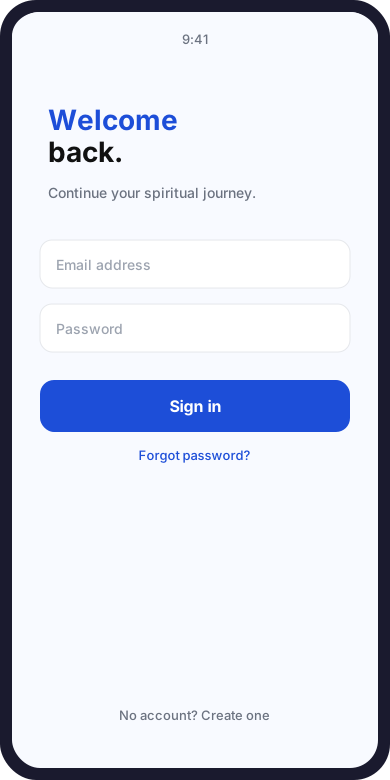
Anmeldebildschirm: E-Mail, Passwort und Schaltfläche Anmelden.
2. Zugangsdaten eingeben
Abschnitt betitelt „2. Zugangsdaten eingeben“| Feld | Bezeichnung in der App |
|---|---|
| E-Mail-Adresse (z. B. name@beispiel.de) | |
| Passwort | Passwort |
Ein Auge-Symbol rechts beim Passwort zeigt oder verbirgt die Eingabe.
3. Bestätigen
Abschnitt betitelt „3. Bestätigen“- Tippen Sie auf Anmelden (Hauptbutton).
- Bei Erfolg gelangen Sie sofort zu den fünf Tabs unten.
Noch kein Konto?
Abschnitt betitelt „Noch kein Konto?“Unten auf dem Bildschirm: Noch kein Konto? → tippen Sie auf Konto erstellen.
Fehlermeldungen bei der Anmeldung
Abschnitt betitelt „Fehlermeldungen bei der Anmeldung“| Meldung (oder ähnlich) | Wahrscheinliche Ursache | Maßnahme |
|---|---|---|
| E-Mail und Passwort sind erforderlich. | Leeres Feld | Beide Felder ausfüllen |
| Anmeldung fehlgeschlagen. Bitte erneut versuchen. | Falsche E-Mail oder falsches Passwort, Konto nicht gefunden oder Serverproblem | Schreibweise prüfen; Passwort vergessen? nutzen |
| Netzwerk- / allgemeine Fehlermeldung | Kein Internet oder Server nicht erreichbar | WLAN oder mobile Daten aktivieren, erneut versuchen |
Passwort vergessen
Abschnitt betitelt „Passwort vergessen“Scripvio setzt das Passwort nicht über einen einfachen Magic Link in der App zurück: Sie erhalten einen Zahlencode per E-Mail und geben ihn in der App ein.
Schritt A — Code anfordern
Abschnitt betitelt „Schritt A — Code anfordern“- Auf dem Bildschirm Anmelden tippen Sie auf Passwort vergessen? (rechts unter dem Passwortfeld).
- Sie gelangen zu Passwort zurücksetzen mit dem Hinweis: Gib deine E-Mail-Adresse ein, um einen sicheren Reset-Code für dein Scripvio-Konto zu erhalten.
- Geben Sie Ihre E-Mail ein (dieselbe Adresse wie zur Anmeldung).
- Tippen Sie auf Reset-Code senden.
| Ergebnis | Nächster Schritt |
|---|---|
| Erfolg | Die App öffnet Neues Passwort mit bereits ausgefüllter E-Mail |
| Leere E-Mail | Bitte gib deine E-Mail-Adresse ein. |
| Netzwerkfehler | Code konnte nicht gesendet werden. Prüfe deine Verbindung und versuche es erneut. |
Schritt B — Code und neues Passwort eingeben
Abschnitt betitelt „Schritt B — Code und neues Passwort eingeben“Der Bildschirm Neues Passwort zeigt: Gib den Code aus deiner E-Mail ein und wähle ein neues Passwort.
| Feld | Funktion |
|---|---|
| Ihre Adresse (vorausgefüllt, wenn Sie von Schritt A kommen) | |
| Bestätigungscode | Code aus der E-Mail (nur Ziffern) |
| Neues Passwort | Mindestens 8 Zeichen |
| Passwort bestätigen | Identisch mit dem neuen Passwort |
- Kopieren oder tippen Sie den Code aus der E-Mail.
- Wählen Sie ein Passwort mit mindestens 8 Zeichen.
- Tippen Sie auf Passwort aktualisieren.
Bei Erfolg: Dein Passwort wurde aktualisiert. Du kannst dich jetzt anmelden. → Sie kehren zum Bildschirm Anmelden zurück und melden sich mit dem neuen Passwort an.
Bereits einen Code? Auf dem Bildschirm „Passwort zurücksetzen“ tippen Sie auf Ich habe bereits einen Code, um Neues Passwort direkt zu öffnen, ohne die E-Mail erneut zu senden.
Anmeldung auf einem anderen Gerät
Abschnitt betitelt „Anmeldung auf einem anderen Gerät“- Installieren Sie Scripvio auf dem zweiten Gerät (Android oder iOS).
- Öffnen Sie die App → Bildschirm Anmelden.
- Geben Sie dieselbe E-Mail und dasselbe Passwort wie auf Ihrem ersten Telefon ein.
- Tippen Sie auf Anmelden.
Ihre veröffentlichten und synchronisierten Inhalte erscheinen nach der Synchronisation wieder. Entwürfe, die nur lokal auf dem anderen Gerät blieben, werden nicht übertragen, solange sie vor dem Abmelden nicht synchronisiert wurden.
Angemeldet bleiben und Sitzung
Abschnitt betitelt „Angemeldet bleiben und Sitzung“| Verhalten | Erklärung |
|---|---|
| App neu starten | Ist die Sitzung noch gültig, öffnet Scripvio direkt Start |
| Passwort geändert | Auf jedem Gerät mit dem neuen Passwort erneut anmelden |
| Lange Inaktivität oder Widerruf | Die App kann eine erneute Anmeldung verlangen — normales Sicherheitsverhalten |
Ihre lokalen Daten (Entwürfe, Offline-Cache) bleiben auf dem Gerät, solange Sie sich nicht abmelden.
Abmelden
Abschnitt betitelt „Abmelden“- Von Start aus tippen Sie oben rechts auf das Symbol Abmelden (neben dem Scripvio-Titel).
- Bestätigen Sie, falls die App danach fragt.
Achtung offline
Abschnitt betitelt „Achtung offline“Sind Sie offline, zeigt Scripvio vor dem Abmelden eine Warnung:
| Meldung | Bedeutung |
|---|---|
| Du bist offline | Auf diesem Gerät lokal gespeicherte Daten (einschließlich Offline-Notizen) werden beim Abmelden gelöscht |
| Variante mit nicht synchronisierten Änderungen | Lokale Änderungen, die noch nicht an den Server gesendet wurden, gehen auf diesem Gerät verloren |
Nach dem Abmelden kehren Sie zum Bildschirm Anmelden zurück. Um Scripvio auf demselben Gerät wieder zu nutzen, melden Sie sich erneut an.
Nach der Anmeldung: wohin?
Abschnitt betitelt „Nach der Anmeldung: wohin?“| Ziel | Leitfaden |
|---|---|
| Startbildschirm verstehen | Start entdecken |
| Sprache oder Design ändern | Sprache wählen |
| E-Mail bestätigen | Profil (Avatar auf Start) → Badge E-Mail bestätigt |
| Wiederkehrende Probleme | FAQ — Konto und Anmeldung |
Häufige Fragen
Abschnitt betitelt „Häufige Fragen“Ich melde mich an, sehe aber meine alten Notizen nicht.
Sie müssen veröffentlicht und synchronisiert sein. Prüfen Sie die Internetverbindung, warten Sie auf das Ende der Sync, und öffnen Sie dann die Bibliothek. Unveröffentlichte Entwürfe finden Sie unter Erstellen → Entwürfe.
Der Reset-Code kommt nicht an.
Prüfen Sie die eingegebene E-Mail, den Spam-Ordner, warten Sie einige Minuten, fordern Sie einen Code erneut über Passwort vergessen? an, oder nutzen Sie Ich habe bereits einen Code, falls er inzwischen angekommen ist.
Der Code wird abgelehnt.
Prüfen Sie, ob er abgelaufen ist, ob es der Code aus der letzten E-Mail ist, und ob er nur Ziffern enthält (ohne überflüssige Leerzeichen).
Kann ich mich ohne Internet anmelden?
Nein bei einer neuen Anmeldung. Waren Sie jedoch bereits angemeldet und ist die Sitzung gültig, kann sich die App offline mit Ihren lokalen Daten öffnen.
Wie wechsle ich das Konto auf demselben Telefon?
Abmelden, dann mit der anderen E-Mail anmelden (oder ein weiteres Konto erstellen).
Nächste Schritte in der Dokumentation
Abschnitt betitelt „Nächste Schritte in der Dokumentation“| Nächster Schritt | Link |
|---|---|
| Konto erstellen | Konto erstellen |
| Sprache und Erscheinungsbild | Sprache wählen |
| Rundgang durch Start | Start entdecken |
| Überblick | Einführung |