

Start entdecken
Der Tab Start (erster Button in der unteren Leiste) ist Ihr Dashboard: Er fasst den Tag zusammen, bietet Kurzwege und hilft beim Fortsetzen, wo Sie aufgehört haben.
Start öffnen
Abschnitt betitelt „Start öffnen“- Melden Sie sich bei Scripvio an.
- Auf einem anderen Tab Start in der unteren Leiste antippen (Haus-/Hub-Symbol).
- Der Bildschirm lädt: oben kann ein Banner erscheinen, wenn Sie offline sind oder Synchronisation läuft (wie auf anderen Notiz-Bildschirmen).
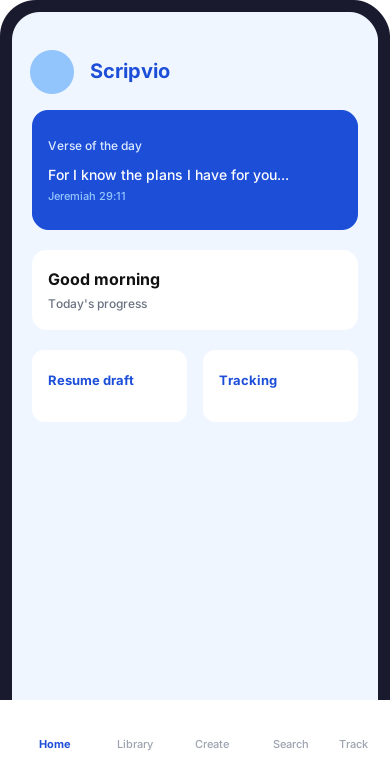
Registerkarte Start: Tagesvers, Tagesüberblick und die fünf unteren Registerkarten.
Abschnitt betitelt „Registerkarte Start: Tagesvers, Tagesüberblick und die fünf unteren Registerkarten.“Kopfzeile
Abschnitt betitelt „Kopfzeile“Oben auf dem Start enthält eine feste Leiste:
| Element | Aktion |
|---|---|
| Avatar (Foto oder Silhouette) | Öffnet Profil und Einstellungen (Sprache, Design, Benachrichtigungen, Passwort) |
| Titel Scripvio | App-Identität — Sie sind im Hauptbereich |
| Symbol Abmelden | Konto verlassen (mit Hinweis, wenn Daten noch nicht synchronisiert sind) |
Tagesvers
Abschnitt betitelt „Tagesvers“Direkt unter der Kopfzeile zeigt eine hervorgehobene Karte den Tagesvers:
- ein Bibelwort (Zitat und Referenz, z. B. Jeremia 29,11);
- ein ansprechendes visuelles Layout zum Lesen.
Dieser Block ist inspirierend und informativ — er ändert Ihre Notizen nicht. Er kann je nach Version variieren (online geladen oder integrierter Fallback-Text).
Block « Guten Tag » und Tagesfortschritt
Abschnitt betitelt „Block « Guten Tag » und Tagesfortschritt“Danach erscheint eine personalisierte Zusammenfassung:
Begrüßung und Datum
Abschnitt betitelt „Begrüßung und Datum“- Guten Tag, [Vorname] — nutzt den Vornamen aus Ihrem Profil;
- das heutige Datum (formatiert nach Ihrer Sprache).
Synthesezeile
Abschnitt betitelt „Synthesezeile“Ein Satz fasst Ihre Situation zusammen, z. B.:
- Fortschritt der Übersicht des Tages (Lesen, Gebet, Meditation);
- oder ein Insight (offene Entwürfe, Wochenaktivität, Leseserie usw.).
Fortschrittsring
Abschnitt betitelt „Fortschrittsring“Ein Fortschrittsring zeigt, wie viele der drei Übersicht-Praktiken (Lesen, Gebet, Meditation) heute bereits erfasst sind (0 %, 33 %, 66 % oder 100 %).
| Fortschritt | Bedeutung |
|---|---|
| Leer oder gering | Keine oder nur eine Praxis heute erfasst |
| Teilweise | Eine oder zwei von drei Praktiken |
| Vollständig | Lesen, Gebet und Meditation für heute erfasst |
Praxis erfassen: Abschnitt Übersicht des Tages weiter unten oder Tab Übersicht.
Schnellaktionen
Abschnitt betitelt „Schnellaktionen“Die Überschrift Schnellaktionen leitet ein Raster von Kurzwegen ein (mehrere Schaltflächen in zwei Zeilen). Jede öffnet direkt den passenden Ablauf:
| Schaltfläche | Wirkung |
|---|---|
| Tagebuch | Startet einen neuen Tagebucheintrag (Tab Erstellen, Tagebuch-Ablauf) |
| Lesen | Öffnet das Formular Biblisches Lesen erfassen (Übersicht) |
| Gebet | Öffnet Gebet erfassen (Übersicht) |
| Meditation | Öffnet Meditation erfassen (Übersicht) |
| Recherche | Wechselt zum Tab Recherche (Bibel) |
| Entwürfe | Geht zu Erstellen, um Entwürfe (Notizen und Tagebuch) zu finden |
Übersicht des Tages
Abschnitt betitelt „Übersicht des Tages“Der Abschnitt Übersicht des Tages zeigt die drei Säulen mit ihrem heutigen Status:
- Biblisches Lesen — erledigt oder offen;
- Gebet — erledigt oder offen;
- Meditation — erledigt oder offen.
Zeile antippen, um die Aktivität zu erfassen oder abzuschließen (Übersicht-Modul).
Wochendiagramm
Abschnitt betitelt „Wochendiagramm“Bei vorhandenen Daten zeigt ein Mini-Diagramm über 7 Tage Ihre jüngste Aktivität (Lesen, Gebet, Meditation zusammengefasst). Es hilft auf einen Blick, ob Sie diese Woche regelmäßig waren.
→ Vollständige Anleitung: Übersicht — Einführung
Tagebuch fortsetzen
Abschnitt betitelt „Tagebuch fortsetzen“Bei jüngsten Tagebuch-Entwürfen listet Tagebuch fortsetzen diese (Titel oder « Ohne Titel »).
- Zeile antippen, um den Editor wieder zu öffnen und weiterzuschreiben.
- Ohne Entwürfe erscheint z. B. Kein Tagebuch-Entwurf — das ist normal.
Bereits veröffentlichte Einträge stehen hier nicht: sie sind unter Bibliothek → Tagebuch.
Kurzüberblick (Chips)
Abschnitt betitelt „Kurzüberblick (Chips)“Wenn mehrere Indikatoren verfügbar sind, können Chips unter Kurzüberblick erscheinen, z. B.:
- Anzahl Notiz-Entwürfe;
- Tagebuch-Entwürfe;
- Notizen geändert diese Woche;
- Serie Tage mit erfasstem Lesen;
- Aktivitätstage diese Woche.
Die Chips sind informativ — sie ersetzen nicht Bibliothek oder Erstellen, lenken aber auf Wichtiges.
Letzte Recherchen (online)
Abschnitt betitelt „Letzte Recherchen (online)“Wenn Sie verbunden sind und bereits in der Bibel gesucht haben, listet Recherchen Ihre letzten Anfragen (einige Einträge).
- Zeile antippen → zurück zum Tab Recherche.
- Im teilweisen Offline-Modus kann der Abschnitt ausgeblendet sein (manche Daten brauchen Netzwerk).
Zuletzt veröffentlichte Tagebücher (online)
Abschnitt betitelt „Zuletzt veröffentlichte Tagebücher (online)“Letzte Tagebücher kann einige bereits veröffentlichte Tagebucheinträge zeigen:
- Zeile antippen → Lesen in der Bibliothek;
- nützlich zum schnellen Nachlesen ohne Bibliotheksfilter.
Fortsetzen
Abschnitt betitelt „Fortsetzen“Der Abschnitt Fortsetzen ist im Alltag besonders nützlich.
Aktionsleiste
Abschnitt betitelt „Aktionsleiste“Zwei breite Schaltflächen:
| Schaltfläche | Wirkung |
|---|---|
| Bibliothek | Öffnet Bibliothek (standardmäßig veröffentlichte Notizen) |
| Neue Notiz | Startet Notiz-Erstellung (Erstellen-Ablauf) |
Kürzlich geändert
Abschnitt betitelt „Kürzlich geändert“Eine horizontale (scrollbare) Liste zeigt bis zu drei kürzlich geänderte Notizen (Sortierung nach Aktualisierungsdatum).
- Karte antippen → Notiz zum Lesen;
- Alle anzeigen (falls sichtbar) → Bibliothek für breitere Ansicht.
Ohne Notizen lädt eine Meldung ein, Erstellen oder die Bibliothek zu nutzen.
Modul-Raster (Karten)
Abschnitt betitelt „Modul-Raster (Karten)“Weiter unten fassen drei Glas-Karten Ihre Inhalte zusammen:
Mein Studium
Abschnitt betitelt „Mein Studium“- Untertitel z. B. « X Notiz(en) diese Woche aktualisiert »;
- Fortschrittsring zur Wochenaktivität;
- Karte antippen → Bibliothek.
Gottesdienst-Notizen
Abschnitt betitelt „Gottesdienst-Notizen“- Statistik: Entwürfe, veröffentlicht, Favoriten, gesamt (Zahlen auf der Karte);
- Letzte Änderung einer Notiz (oder Meldung ohne Notiz / offline ohne Cache);
- Ring Veröffentlichungsfortschritt (Anteil Notizen mit veröffentlichter Version);
- Karte antippen → Bibliothek.
Tagebuch
Abschnitt betitelt „Tagebuch“- Untertitel z. B. « X Entwurf/Entwürfe · Y veröffentlicht »;
- Karte antippen → Bibliothek (Segment Tagebuch oben wählen).
Schema: Start und andere Tabs
Abschnitt betitelt „Schema: Start und andere Tabs“flowchart TB subgraph accueil [Tab Start] V[Tagesvers] H[Guten Tag + Tagesfortschritt] A[Schnellaktionen] S[Übersicht des Tages] R[Fortsetzen + kürzliche Notizen] M[Karten Mein Studium / Notizen / Tagebuch] end L[Bibliothek Veröffentlichte] C[Erstellen + Entwürfe] B[Recherche Bibel] T[Übersicht Detail] accueil -->|Bibliothek| L accueil -->|Neue Notiz / Tagebuch| C accueil -->|Recherche| B accueil -->|Lesen Gebet Meditation| TOffline-Verhalten
Abschnitt betitelt „Offline-Verhalten“| Element | Offline |
|---|---|
| Start, Begrüßung, Schnellaktionen | In der Regel ja |
| Kürzliche Notizen (lokaler Cache) | Ja, wenn bereits geladen |
| Statistik « Gottesdienst-Notizen » | Teilweise — Meldung ohne Cache |
| Letzte Recherchen, zuletzt veröffentlichte Tagebücher | Oft ausgeblendet oder unvollständig |
| Graues Banner | Kann erinnern: Einige Daten benötigen eine Verbindung |
Nach Wiederverbindung nach unten ziehen oder Tab wechseln und zum Start zurückkehren, um Zahlen zu aktualisieren.
→ Offline-Modus · Synchronisation
Typische Wege vom Start
Abschnitt betitelt „Typische Wege vom Start“Nach dem Sonntagsgottesdienst
Abschnitt betitelt „Nach dem Sonntagsgottesdienst“- Neue Notiz (Fortsetzen oder Schnellaktionen → über Erstellen).
- Als Entwurf schreiben, Abschnitte und Verse hinzufügen.
- Veröffentlichen → Notiz in der Bibliothek.
Am Morgen
Abschnitt betitelt „Am Morgen“- Tagesvers lesen.
- Lesen oder Gebet über Schnellaktionen oder Übersicht des Tages erfassen.
- Fortschrittsring prüfen, was noch offen ist.
Laufendes Tagebuch fortsetzen
Abschnitt betitelt „Laufendes Tagebuch fortsetzen“- Abschnitt Tagebuch fortsetzen → Entwurf antippen.
- Oder Entwürfe in Schnellaktionen.
Bibelstelle erkunden
Abschnitt betitelt „Bibelstelle erkunden“- Recherche in Schnellaktionen.
- Vers finden → Zu Notiz hinzufügen (nur Entwurf).
Was der Start nicht leistet
Abschnitt betitelt „Was der Start nicht leistet“Zur Vermeidung von Verwechslungen:
| Bedarf | Richtiger Ort |
|---|---|
| Vollständige Notizliste mit Suche | Bibliothek → Notizen |
| Liste veröffentlichter Tagebucheinträge | Bibliothek → Tagebuch |
| Vergessenen Entwurf bearbeiten | Erstellen → Entwürfe |
| In Ihren persönlichen Texten suchen | Bibliothek (nicht Recherche) |
| In der Bibel suchen | Recherche |
| Notiz als PDF exportieren | Veröffentlichte Notiz aus Bibliothek → Menü → PDF |
| Sprache oder Erinnerungen einstellen | Avatar → Einstellungen |
Häufige Fragen zum Start
Abschnitt betitelt „Häufige Fragen zum Start“Warum ändern sich meine « veröffentlicht »-Zahlen nicht?
Vielleicht haben Sie einen Entwurf bearbeitet ohne zu veröffentlichen. Im Editor veröffentlichen, dann zum Start zurück.
Neue Notiz nicht unter « Kürzlich geändert »?
Liste ist begrenzt (wenige Notizen). Bibliothek oder Erstellen → Entwürfe öffnen.
Tagesvers ändert sich nicht?
Server-Update je nach Datum; offline kann Fallback-Text erscheinen.
Wo sind die fünf Tabs?
Immer unten; Start ist der erste.
Nächste Schritte in der Dokumentation
Abschnitt betitelt „Nächste Schritte in der Dokumentation“| Nächster Schritt | Link |
|---|---|
| Notizen veröffentlichen und finden | Bibliothek |
| Notiz oder Tagebuch erstellen | Erstellen |
| Lesen / Gebet erfassen | Übersicht |
| Kurze Fragen | FAQ |