

Erstellen — Erstellungs-Hub
Der Tab Erstellen (dritter Button in der unteren Leiste) ist Ihre Werkstatt: hier starten Sie eine Notiz oder einen Tagebucheintrag, finden alle Entwürfe wieder und bereiten sie vor der Veröffentlichung in der Bibliothek vor.
Tab Erstellen öffnen
Abschnitt betitelt „Tab Erstellen öffnen“- Melden Sie sich bei Scripvio an.
- Tippen Sie Erstellen in der unteren Leiste (Symbol « + » / Erstellung).
- Der Bildschirm zeigt:
- den Titel Erstellen;
- den Untertitel Wählen Sie, was Sie hinzufügen möchten.;
- einen Umschalter Notizen | Tagebuch;
- die Liste Ihrer Entwürfe im aktiven Segment;
- eine schwebende Schaltfläche + unten rechts.
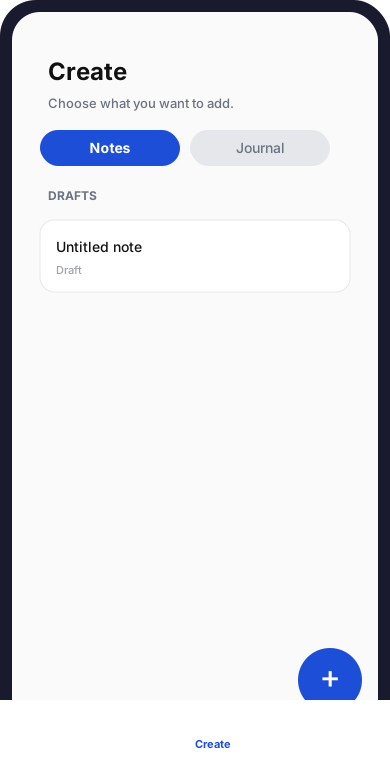
Registerkarte Erstellen: Segment Notizen oder Tagebuch, Entwürfe und +.
Zwei Inhaltstypen
Abschnitt betitelt „Zwei Inhaltstypen“| Typ | Titel im Menü « + » | Untertitel (Kurzfassung) | Typische Nutzung |
|---|---|---|---|
| Notiz | Notiz | Notizen für Gottesdienst oder Studium — offline und synchronisiert. | Gottesdienst, Predigt, strukturiertes Studium, Abschnitte, Verse, PDF-Export nach Veröffentlichung |
| Tagebucheintrag | Tagebucheintrag | In Rich Text schreiben, Stimmung und Tags. | Persönliches Tagebuch, Stimmung, Tags, optionaler Link zur Übersicht |
Beide folgen demselben Prinzip: Entwurf → Bearbeitung → Veröffentlichen → sichtbar in der Bibliothek.
Notiz oder Eintrag erstellen (Schaltfläche +)
Abschnitt betitelt „Notiz oder Eintrag erstellen (Schaltfläche +)“- Tippen Sie die Schaltfläche + (unten rechts).
- Ein Menü öffnet sich mit zwei Zeilen: Notiz und Tagebucheintrag.
- Tippen Sie den gewünschten Typ.
- Scripvio öffnet den Editor des neuen Entwurfs (oder setzt einen bestehenden Entwurf ohne Titel fort — siehe unten).
Kurzwege vom Start
Abschnitt betitelt „Kurzwege vom Start“Ohne den Tab Erstellen zu öffnen können Sie auch:
| Aktion auf dem Start | Wirkung |
|---|---|
| Neue Notiz | Erstellt oder setzt eine Notiz als Entwurf fort |
| Entwürfe (Schnellaktionen) | Öffnet den Tab Erstellen |
| Tagebuch fortsetzen | Öffnet einen laufenden Tagebuch-Entwurf |
Limit für Entwürfe « ohne Titel »
Abschnitt betitelt „Limit für Entwürfe « ohne Titel »“Um leere Inhalte zu vermeiden, begrenzt Scripvio Entwürfe ohne Titel:
| Typ | Regel | Meldung bei Blockade |
|---|---|---|
| Notiz | Maximal zwei Notizen ohne Titel als Entwurf | Sie haben bereits zwei Notizen ohne Titel. Geben Sie zuerst einer einen Titel, um eine neue zu erstellen. |
| Tagebuch | Maximal ein Eintrag ohne Titel als Entwurf | Sie haben bereits einen Tagebucheintrag ohne Titel. Geben Sie diesem Entwurf zuerst einen Titel, um einen neuen zu erstellen. |
Wenn Sie + tippen und das Limit erreicht ist, öffnet die App den bestehenden Entwurf ohne Titel statt einen neuen zu erstellen (mit Hinweis).
Tipp: Geben Sie früh einen Titel im Editor ein, um neue Erstellungen freizuschalten.
Segmente Notizen und Tagebuch
Abschnitt betitelt „Segmente Notizen und Tagebuch“Unter dem Titel schaltet ein segmentierter Button zwischen:
| Segment | Listeninhalt |
|---|---|
| Notizen | Alle Notiz-Entwürfe (unveröffentlicht) |
| Tagebuch | Alle Tagebuch-Entwürfe |
Jedes Segment hat eigene Liste, Suche und Filter — das Segment Tagebuch zeigt keine Notizen und umgekehrt.
Entwurfsliste
Abschnitt betitelt „Entwurfsliste“Leerer Zustand
Abschnitt betitelt „Leerer Zustand“Wenn Sie im angezeigten Segment noch keine Entwürfe haben:
Sie haben noch keine Entwürfe. Nutzen Sie die Schaltflächen unten, um zu beginnen.
→ tippen Sie +, um eine Notiz oder einen Tagebucheintrag zu erstellen.
Entwurf fortsetzen
Abschnitt betitelt „Entwurf fortsetzen“- Wählen Sie das Segment Notizen oder Tagebuch.
- Tippen Sie eine Zeile in der Liste.
- Der Editor öffnet sich zum Weiterschreiben.
Die Karten zeigen Titel (oder Ohne Titel), Auszug, Änderungsdatum, Favorit usw., wie in anderen Listen der App.
- Suchfeld oben (Freitext in Titel / Inhalt je nach Typ).
- Die Liste aktualisiert sich nach kurzer Eingabepause.
Sortierung
Abschnitt betitelt „Sortierung“| Segment | Sortieroptionen (Sortiermenü) |
|---|---|
| Notizen | Letzte Änderung, Erstellungsdatum, Titel (A→Z / Z→A) usw. |
| Tagebuch | Letzte Änderung, Erstellung, Eintragsdatum, Titel |
| Filter | Notizen | Tagebuch |
|---|---|---|
| Alle / Favoriten | Chips unter der Suchleiste | Gleich |
| Ereignistyp (Gottesdienst, Studium …) | Eigener Filter-Button (nur Notizen) | — |
Nach unten scrollen, um die nächste Seite der Entwürfe zu laden, wenn die Liste lang ist.
Ladefehler
Abschnitt betitelt „Ladefehler“Wenn die Liste nicht lädt: Verbindung prüfen und erneut versuchen. — oft fehlendes Netzwerk beim ersten Laden; bereits lokal zwischengespeicherte Entwürfe können je nach Kontext weiterhin erreichbar sein.
Favoriten bei Entwürfen
Abschnitt betitelt „Favoriten bei Entwürfen“Pro Zeile markiert ein Favorit-Symbol wichtige Entwürfe. Der Filter Favoriten zeigt nur diese. Favoriten bleiben vor der Veröffentlichung nützlich; danach auch in der Bibliothek.
Entwurf → veröffentlicht: typischer Ablauf
Abschnitt betitelt „Entwurf → veröffentlicht: typischer Ablauf“flowchart LR A[Erstellen + oder Liste] --> B[Entwurfs-Editor] B --> C{Schreiben} C --> D[Veröffentlichen] D --> E[Bibliothek] B --> F[Erstellen Entwurfsliste]| Schritt | Wo | Aktion |
|---|---|---|
| 1 | Erstellen → + oder Liste | Entwurf erstellen oder erneut öffnen |
| 2 | Editor | Schreiben (Titel, Text, Abschnitte, Verse, Stimmung …) |
| 3 | Editor | Veröffentlichen, wenn der Inhalt passt |
| 4 | Bibliothek | Lesen, suchen, exportieren (Notizen PDF) |
→ Entwürfe und veröffentlichte Inhalte
Bereits veröffentlichte Notiz bearbeiten
Abschnitt betitelt „Bereits veröffentlichte Notiz bearbeiten“Eine bereits in der Bibliothek stehende Notiz (oder ein Tagebucheintrag) wird in der veröffentlichten Liste nicht direkt für größere Überarbeitung geändert: Sie erstellen eine neue Version als Entwurf, bearbeiten in Erstellen und veröffentlichen erneut, um die sichtbare Version zu ersetzen.
Kurzfassung:
- Die Bibliothek behält die alte veröffentlichte Version, bis der neue Entwurf veröffentlicht ist.
- Der Arbeitsentwurf erscheint in Erstellen (passendes Segment).
Detail: Anleitungen Notizen und Tagebuch.
Erstellen vs. Bibliothek vs. Start
Abschnitt betitelt „Erstellen vs. Bibliothek vs. Start“| Bedarf | Richtiger Ort |
|---|---|
| Neue Notiz oder Tagebuch | Erstellen → + |
| Entwurf fortsetzen | Erstellen → Segment Notizen oder Tagebuch |
| Veröffentlichte Inhalte lesen | Bibliothek |
| In Ihren veröffentlichten Texten suchen | Bibliothek (nicht Bibelrecherche) |
| Vers aus der Bibel hinzufügen | Recherche → nur Entwurf wählen |
| Tagesüberblick, schnelles Fortsetzen | Start |
Verbindung zu Bibelrecherche und Übersicht
Abschnitt betitelt „Verbindung zu Bibelrecherche und Übersicht“| Funktion | Bezug zu Erstellen |
|---|---|
| Bibelrecherche | Verse nur zu einer Notiz oder einem Tagebuch-Entwurf hinzufügbar (nicht zu bereits veröffentlichten Bibliotheks-Inhalten) |
| Übersicht (Gebet, Meditation …) | Kann vorschlagen, eine Aktivität mit einem Tagebuch-Entwurf zu verknüpfen |
Wenn im Recherche-Auswahlmenü kein Entwurf erscheint: einen unter Erstellen → + anlegen.
Häufige Fragen
Abschnitt betitelt „Häufige Fragen“Warum erscheint meine Notiz nicht in der Bibliothek?
Sie ist vermutlich noch ein Entwurf. Öffnen Sie sie unter Erstellen und tippen Sie Veröffentlichen.
Versehentlich veröffentlicht — kann ich rückgängig machen?
Je nach verfügbaren Bildschirmen können Sie wieder in den Entwurfsmodus wechseln oder eine neue Version erstellen; siehe Anleitungen Notizen / Tagebuch.
Segment Tagebuch leer, aber ich habe Notiz-Entwürfe.
Prüfen Sie das Segment Notizen: die Listen sind getrennt.
Kann ich ohne Internet erstellen?
Ja zum Öffnen des Editors und lokalen Schreiben; Erstellung und Sync können je nach Zeitpunkt Netzwerk brauchen. Bei Fehler online erneut versuchen.
Wo ist die +-Schaltfläche?
Unten rechts auf dem Bildschirm Erstellen, über der Tab-Leiste.
Detaillierte Anleitungen nach Typ
Abschnitt betitelt „Detaillierte Anleitungen nach Typ“| Thema | Link |
|---|---|
| Notiz erstellen und bearbeiten | Notiz erstellen |
| Entwurf und Veröffentlichung (Notizen) | Entwurf und Veröffentlichung |
| Tagebucheintrag erstellen | Tagebucheintrag erstellen |
| Entwurf und Veröffentlichung (Tagebuch) | Entwurf und Veröffentlichung |
| Regel Entwurf / veröffentlicht | Entwürfe und Veröffentlichte |
| Bibliothek (Lesen) | Bibliothek |
| Offline | Offline-Modus |
Nächste Schritte in der Dokumentation
Abschnitt betitelt „Nächste Schritte in der Dokumentation“Nach dem Erstellen-Hub folgen Sie der Anleitung für Ihren häufigsten Inhaltstyp (Gottesdienst-Notizen → Abschnitt Notizen; persönliches Tagebuch → Abschnitt Tagebuch).